Важно
Налог на квартиру или дом будет расти не больше чем на 10 % в год
Важно
Налог на квартиру или дом будет расти не больше чем на 10 % в год 
Как работать с оборотно-сальдовой ведомостью в программе 1С:Бухгалтерия 8.3

Оборотно-сальдовая ведомость — это отчет, с которого начинается почти любая проверка учета в программе 1С:Бухгалтерия. Разберемся, где его найти, как сформировать по нужному счету и настроить так, чтобы он показывал именно то, что нужно вам.
Содержание
Коротко о главном: 5 пунктов
Где найти ОСВ в 1С:Бухгалтерия и как ее сформировать
Чтобы найти в 1С:Бухгалтерия оборотно-сальдовую ведомость, перейдите в раздел «Отчеты». Программа позволяет сформировать два вида отчета:
- оборотно-сальдовую ведомость;
- оборотно-сальдовую ведомость по счету.
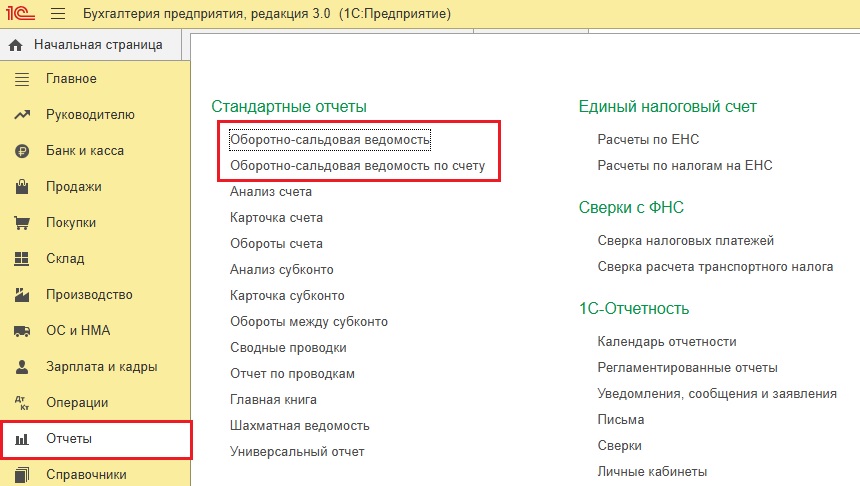
Где находится ОСВ в 1С:Бухгалтерия
При формировании общей формы программа отображает все счета учета, по которым зарегистрированы операции в выбранном периоде. Пример общей ОСВ без выбора счетов:
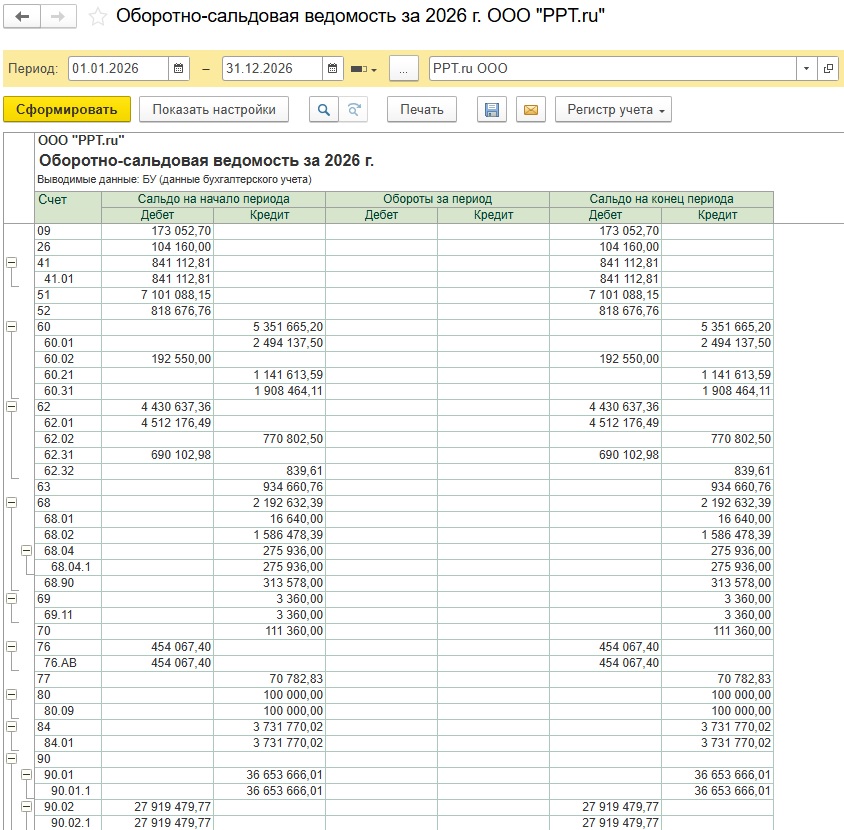
Пример общей ОСВ
При формировании ОСВ по счету программа показывает данные только по выбранному счету бухгалтерского учета. Заполните период, название компании, номер счета БУ и нажмите на кнопку «Сформировать». Пример сформированной ОСВ по счету:
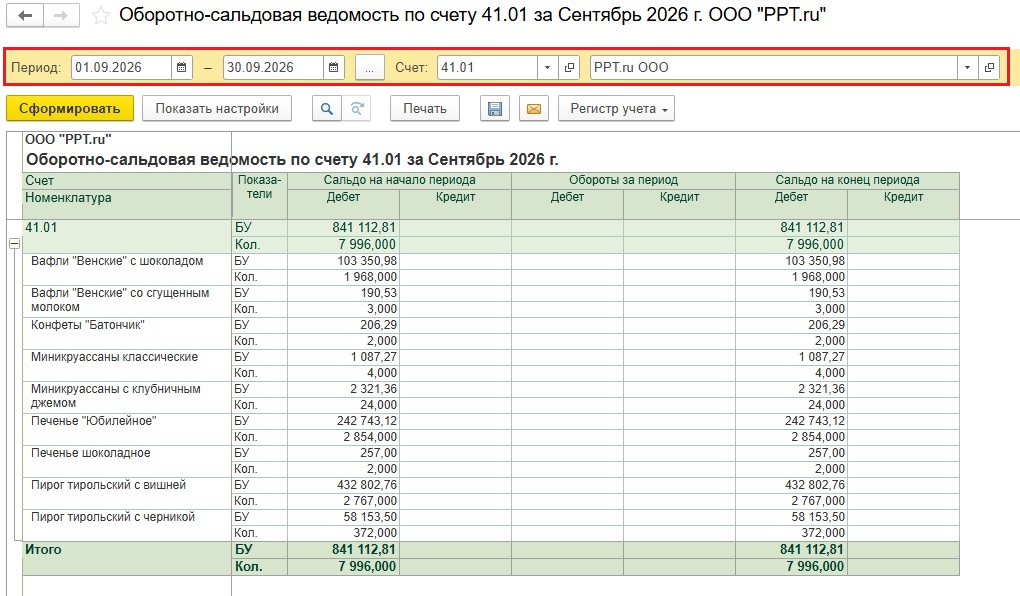
Как сформировать ОСВ по счету в 1С:Бухгалтерия
Как настроить оборотно-сальдовую ведомость
Чтобы сформировать ОСВ по заданным настройкам, нажмите кнопку «Показать настройки».

Как настроить ОСВ в 1С:Бухгалтерия
Разберемся, как настроить отображение информации в ОСВ.
Группировка информации
Во вкладке «Группировка» установите флажок «По субсчетам», чтобы программа формировала отчет в разрезе субсчетов. Например, если вы формируете оборотно-сальдовую ведомость по сч. 10, то при установке такого флажка программа детализирует сч. 10 по субсчетам 10.01, 10.06, 10.09 и так далее. Пользователь может активировать флажки в табличной части. Они отвечают за аналитическую информацию в оборотно-сальдовой ведомости. При необходимости установите флажки «Номенклатура», «Партии», «Склады».
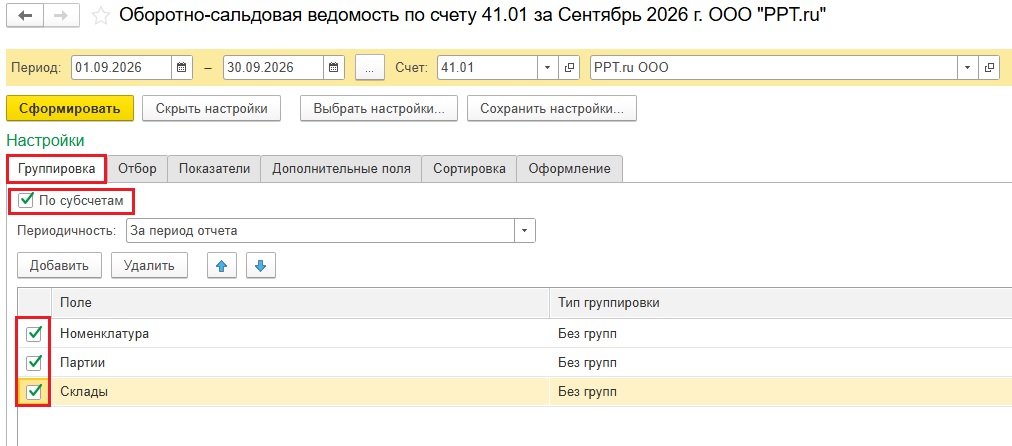
Как настроить вкладку «Группировка» в ОСВ
Также во вкладке «Группировка» настраивается периодичность формирования ОСВ. Например, пользователь программы может выбрать формирование отчета по дням, месяцам, кварталам и т. д.
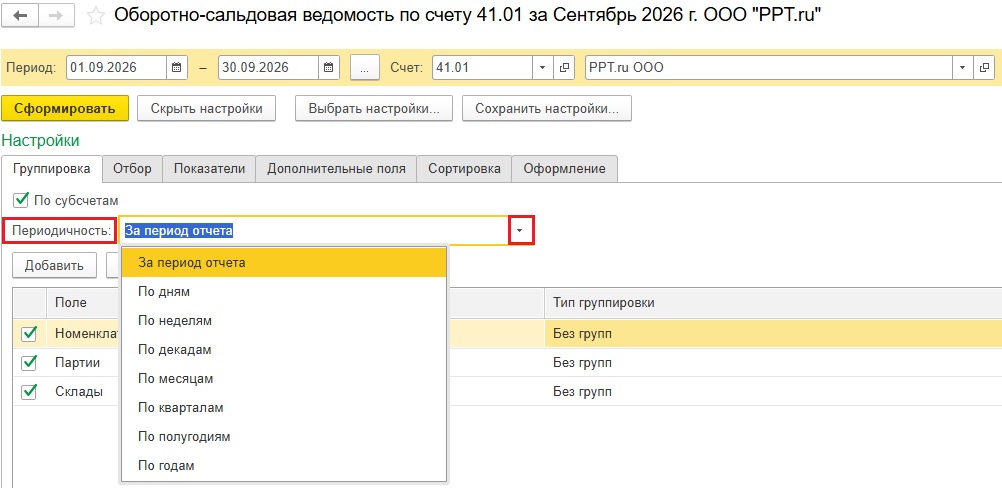
Как настроить период формирования ОСВ
Чтобы настроить верхний уровень иерархии вывода информации в ОСВ, выделите нужную строку и воспользуйтесь стрелочками «вверх», «вниз». Для примера выделю строку «Склады» и подниму ее на самый верх по стрелочке.
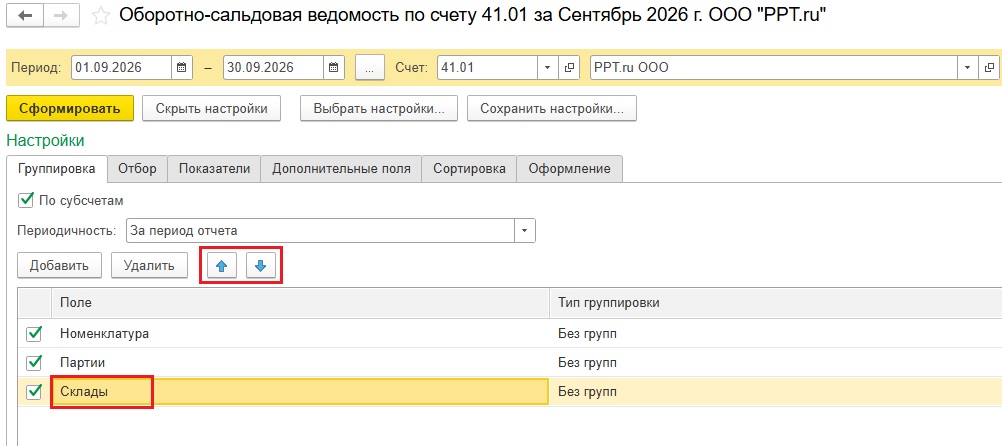
Как поднять «Склад» в ОСВ выше наименования номенклатуры
После настройки вкладки «Группировка» сформируем ОСВ и посмотрим результат. Мы формировали данные за сентябрь 2026 г. по счету 41 и организации ООО «PPT.ru». Программа детализирует информацию не только по сч. 41, но и по субсчету 41.01. Склад хранения ТМЦ отражается на верхнем уровне. После идет аналитика по номенклатуре и партии.
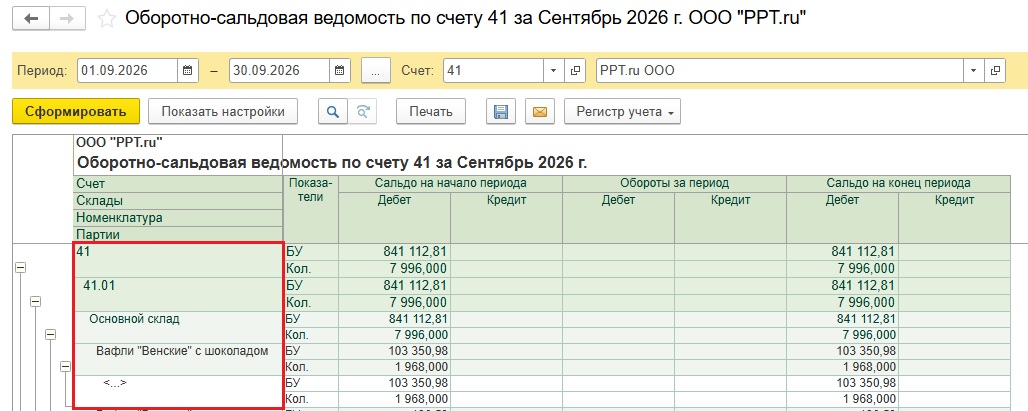
Как сформировать ОСВ в разрезе склада, номенклатуры и партии
Может пригодиться: как вести партионный учет ТМЦ
Отбор
Во вкладке «Отбор» можно отобрать конкретную позицию номенклатуры. В графе «Вид сравнения» есть разные команды: «Равно», «Не равно», «В списке» и пр. Например, пользователь программы хочет, чтобы ОСВ формировалась только по номенклатуре конфеты «Батончик». Он установит флажок в строке с номенклатурой, выберет вид сравнения «Равно» и укажет название позиции. После нажмет желтую кнопку «Сформировать».
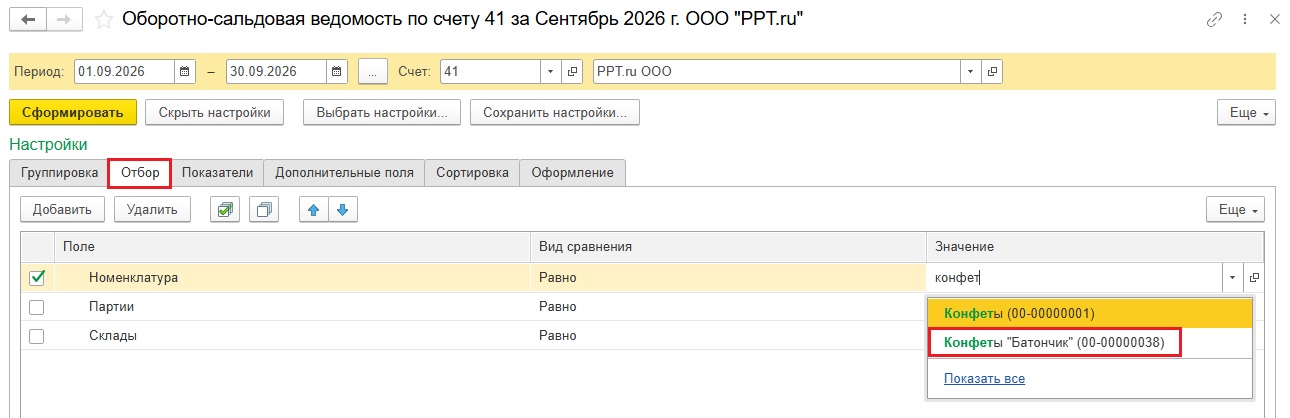
Настройка отбора в оборотно-сальдовой ведомости в 1С:Бухгалтерия
Программа выведет отображение данных только по выбранному виду конфет и с той аналитикой, которая ранее задана в разделе настроек «Группировка».
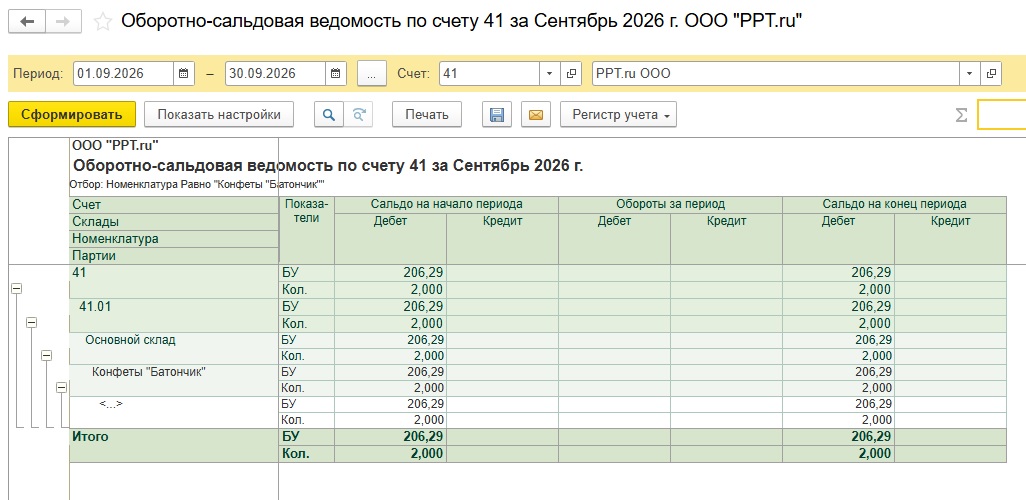
Пример формирования оборотно-сальдовой ведомости с отбором в 1С:Бухгалтерия
Показатели
Во вкладке настроек «Показатели» пользователь программы выбирает правила отображения данных по видам учета, количеству и разницам. Я всегда формирую ОСВ в разрезе:
- БУ (бухгалтерского учета);
- НУ (налогового учета);
- количества.
Показателем «БУ-НУ» пользуюсь в отчетный период.
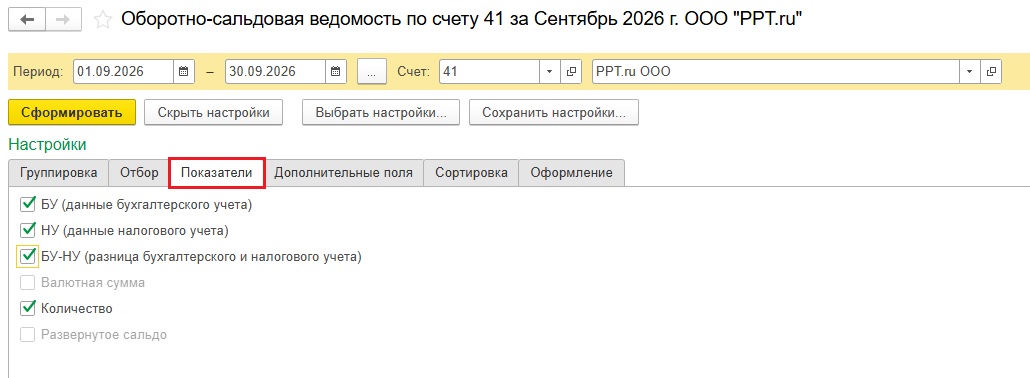
Настройка показателей в ОСВ 1С:Бухгалтерия
Пример формирования оборотно-сальдовой ведомости в разрезе БУ, НУ, количества и разниц учетов:
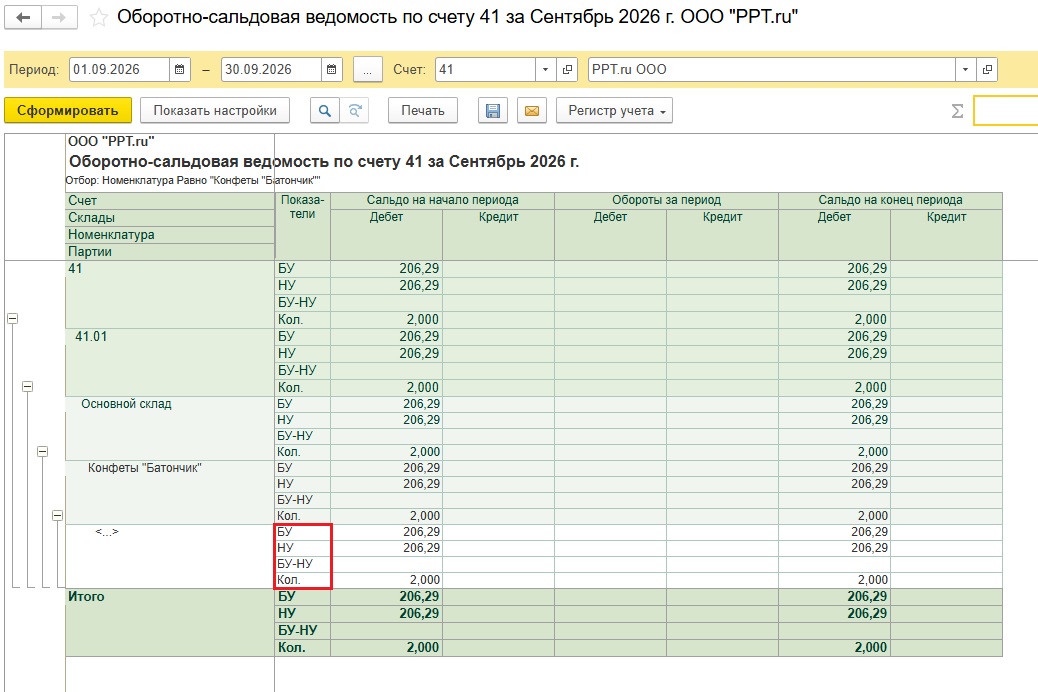
Как сформировать ОСВ в разрезе БУ и НУ
Дополнительные поля
Моя любимая настройка во вкладке «Дополнительные поля» — это вывод наименования счета. Она пригодится начинающим бухгалтерам, которые не знают название счетов бухгалтерского учета. Во вкладке выберите вариант размещения информации:
- в одной колонке;
- в отдельных колонках.
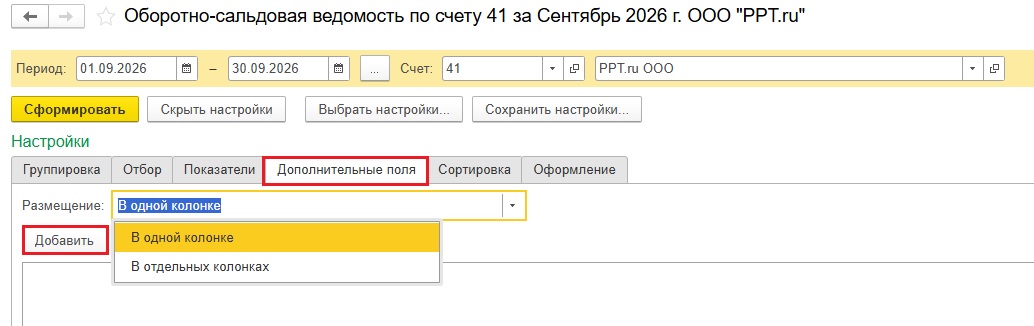
Настройка дополнительных полей в ОСВ в 1С:Бухгалтерия
Нажмите на кнопку «Добавить». Программа откроет отдельное окно, в котором можно выбрать нужный показатель для отражения дополнительной информации в оборотно-сальдовой ведомости. Например, раскройте строку «Счет» и выберите «Наименование счета».
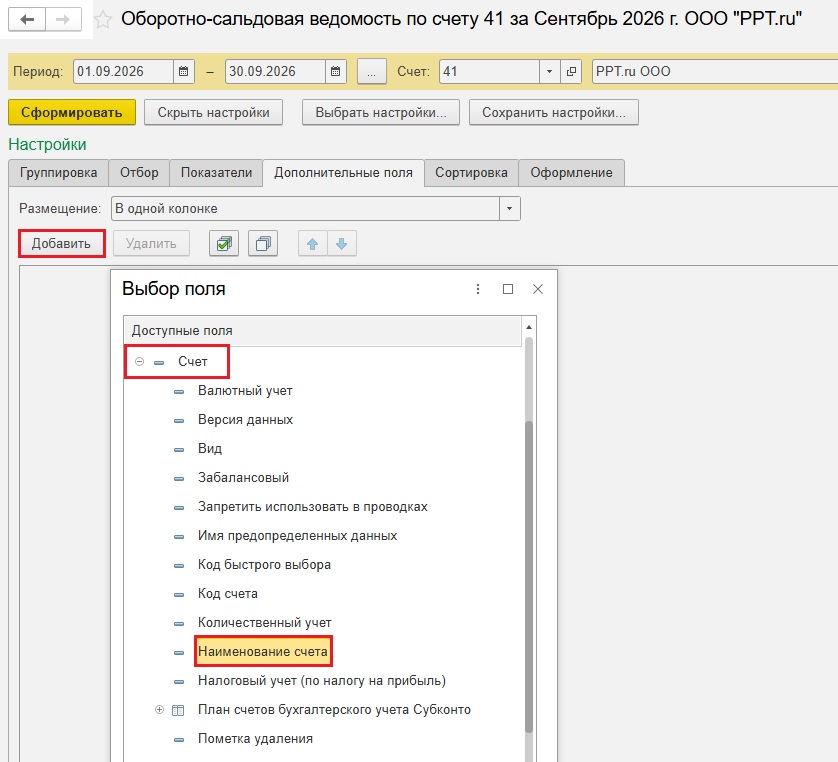
Как вывести наименование счета в оборотно-сальдовой ведомости в 1С:Бухгалтерия
Программа в ОСВ показывает не только номера счетов бухгалтерского учета, но и их названия.
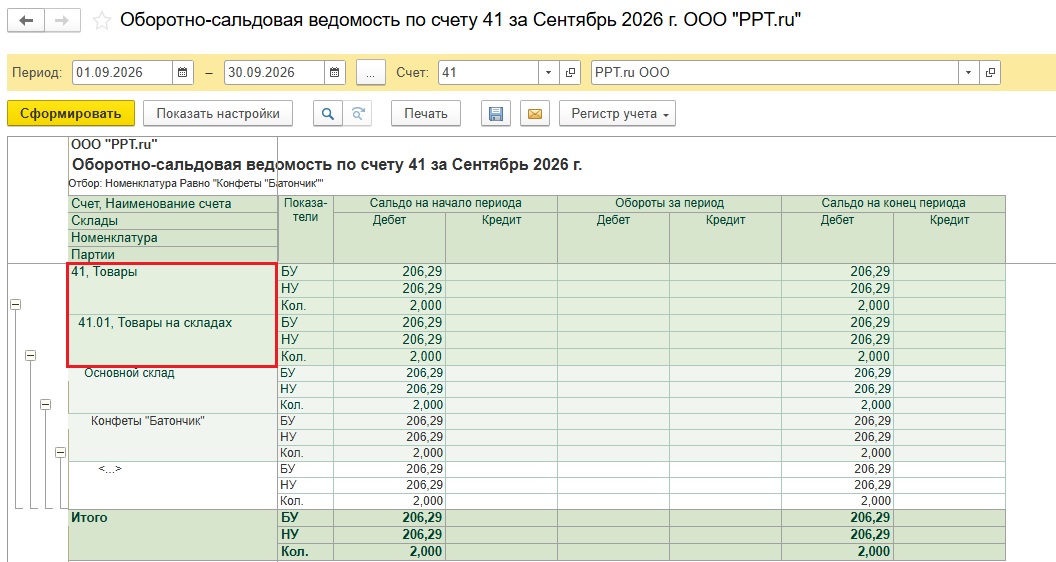
Пример формирования ОСВ с выводом наименования счета в 1С:Бухгалтерия
Сортировка
Настройки вкладки «Сортировка» ОСВ удобны для аналитики данных. Например, пользователь программы хочет посмотреть, каких товаров на складе числится меньше, а каких больше. Он добавит новую строку в табличную часть и установит следующие параметры сортировки:
- поле сортировки: «Сальдо на конец периода» — «БУ Дт (кон. сальдо)»;
- направление сортировки: «По возрастанию».
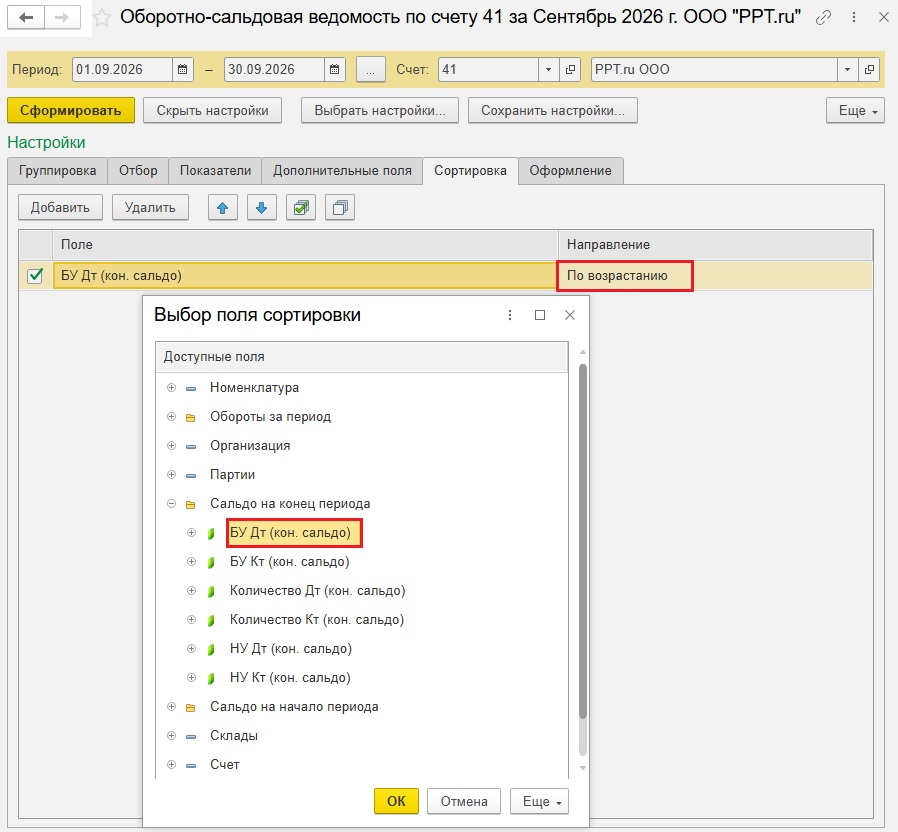
Как настроить сортировку в оборотно-сальдовой ведомости в 1С:Бухгалтерия
Программа сформирует оборотно-сальдовую ведомость по сч. 41 от меньшего к большему по дебетовому конечному остатку. В данном примере информация сортируется по суммовым данным бухгалтерского учета, а не по количеству.
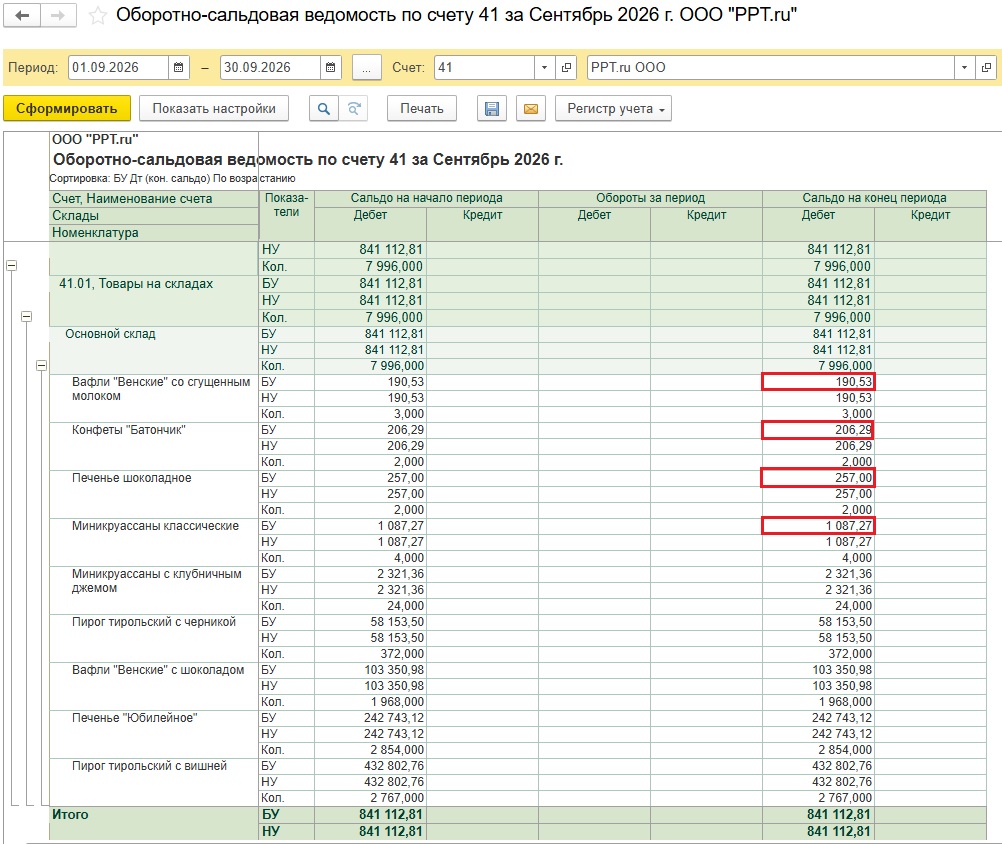
Как выглядит сортировка в ОСВ
Оформление
Во вкладке «Оформление» можно выбрать вариант оформления ОСВ. Например, вместо варианта «По умолчанию» укажем «Яркий».
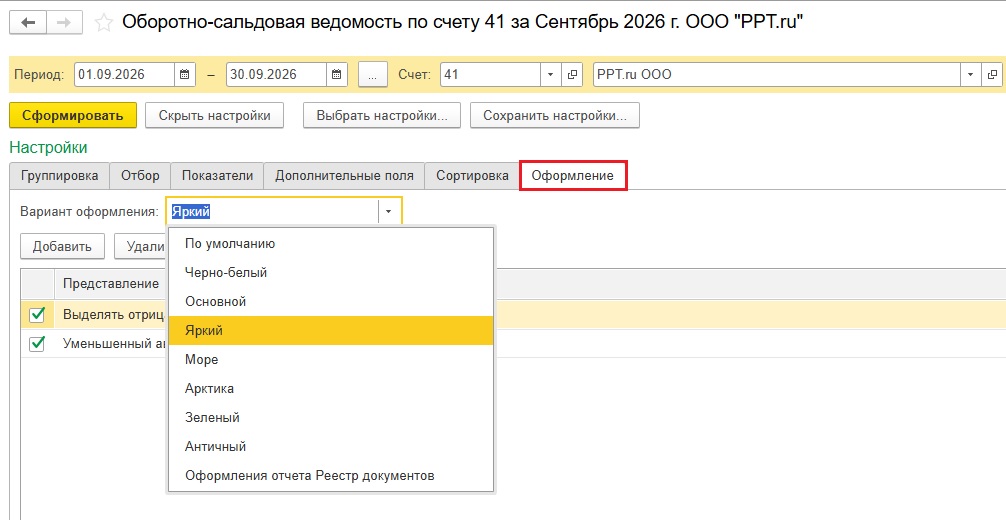
Настройка оформления оборотно-сальдовой ведомости в 1С:Бухгалтерия
Получим отличный от привычного вариант оформления оборотно-сальдовой ведомости в программе 1С:Бухгалтерия.
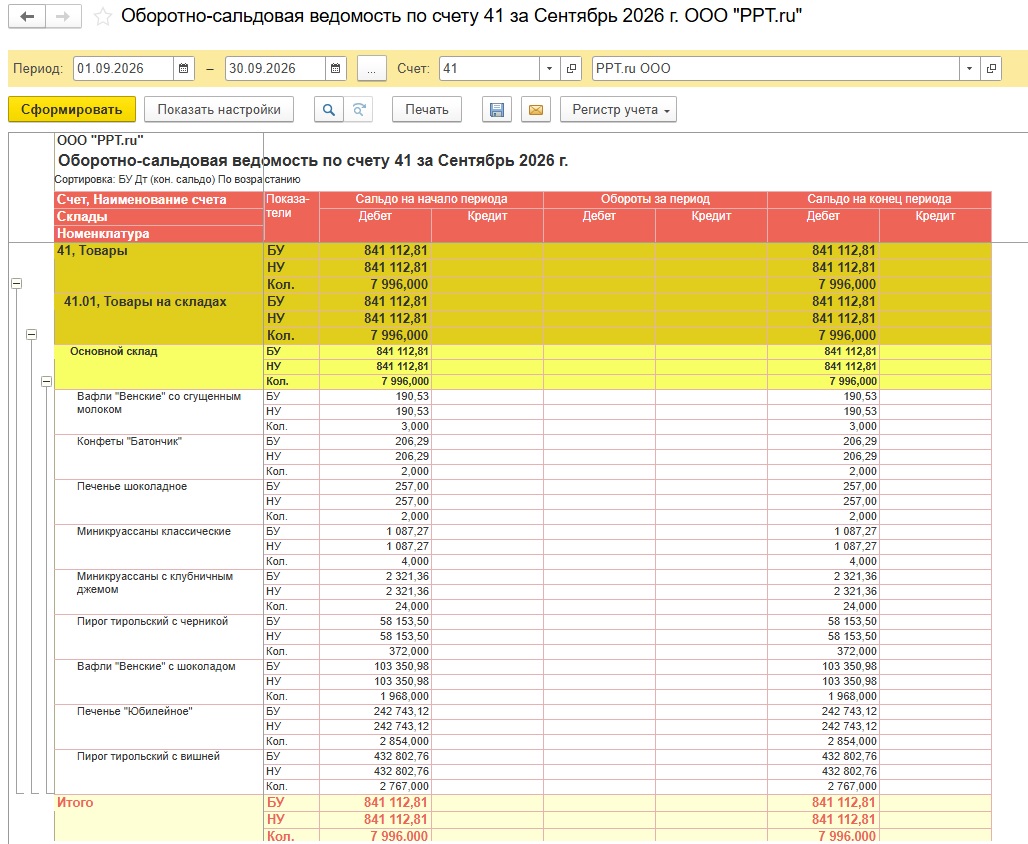
Пример выбора стиля оформления ОСВ в 1С:Бухгалтерия
По умолчанию во вкладке «Оформление» установлен флажок «Выделять отрицательные». Это удобная настройка, благодаря которой пользователь сразу видит отрицательные остатки в оборотно-сальдовой ведомости.
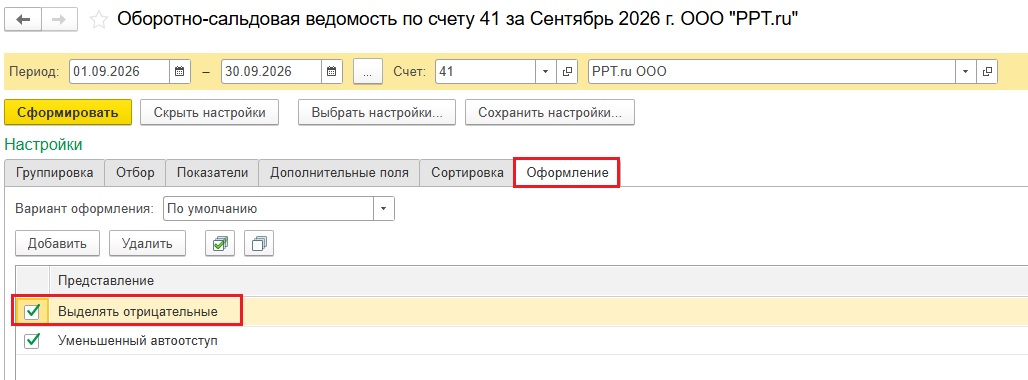
Настройка для контроля отрицательных остатков в ОСВ
Пример ОСВ, когда в учете есть отрицательный остаток на конец периода:
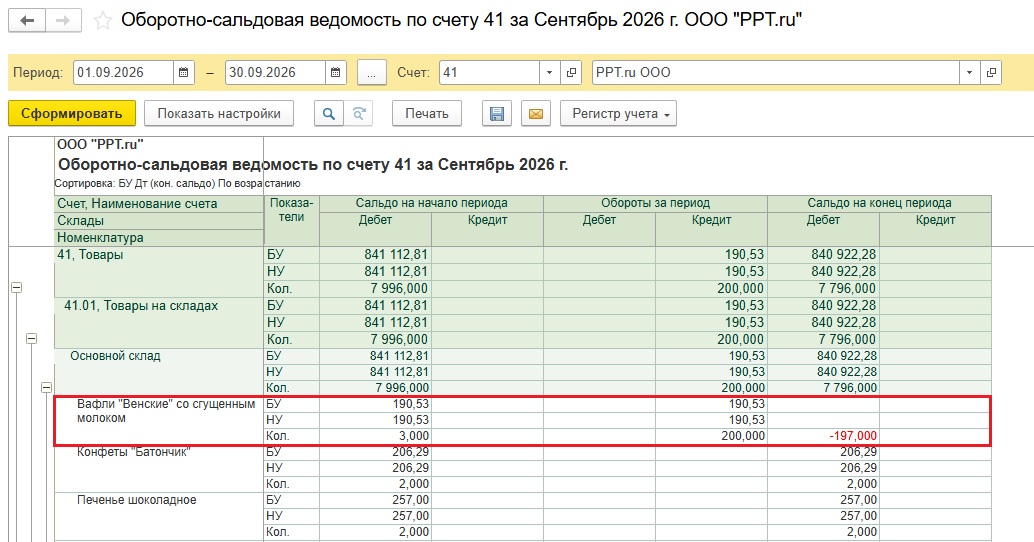
Образец наличия отрицательных остатков в оборотно-сальдовой ведомости
Как читать и анализировать ОСВ
Перед тем как анализировать оборотно-сальдовую ведомость в программе, посмотрите на счет учета. Если он активный, то конечный остаток возможен только по дебету. Например, это счета учета товарно-материальных ценностей (41, 10, 43). Если счет активно-пассивный, то конечное сальдо возможно по дебету и кредиту счета. Например, это счета учета расчетов (60, 62, 70).
Расшифруем на примере, как читать оборотно-сальдовую ведомость по сч. 41.
На 1 сентября в организации на основном складе числилось 3 учетных единицы венских вафель. Их стоимость в БУ и НУ составляла 190,53 рубля. В течение сентября в организацию поступило 205 единиц вафель (обороты за период по дебету). Стоимость приобретения вафель в БУ и НУ — 20 500 рублей. За период продано 200 единиц венских вафель (обороты за период по кредиту). Обратите внимание на сумму в БУ и НУ при выбытии вафель. Она содержит явную ошибку. Если посмотреть предыдущий рисунок, то в учете зарегистрирован минус (продали больше, чем было на остатке). Поступление ТМЦ зарегистрировано в программе после проведения реализации. Если 205 ед. купленных вафель стоит 20 500 руб., то 200 ед. проданных вафель не могут стоить 190,53 руб. Возникшая в примере ошибка уйдет после выполнения регламентной процедуры закрытия месяца. Она находится в разделе «Отчеты» — «Закрытие периода» — «Закрытие месяца». Конечное сальдо по дебету отражает количество номенклатуры на складе и ее денежное выражение.
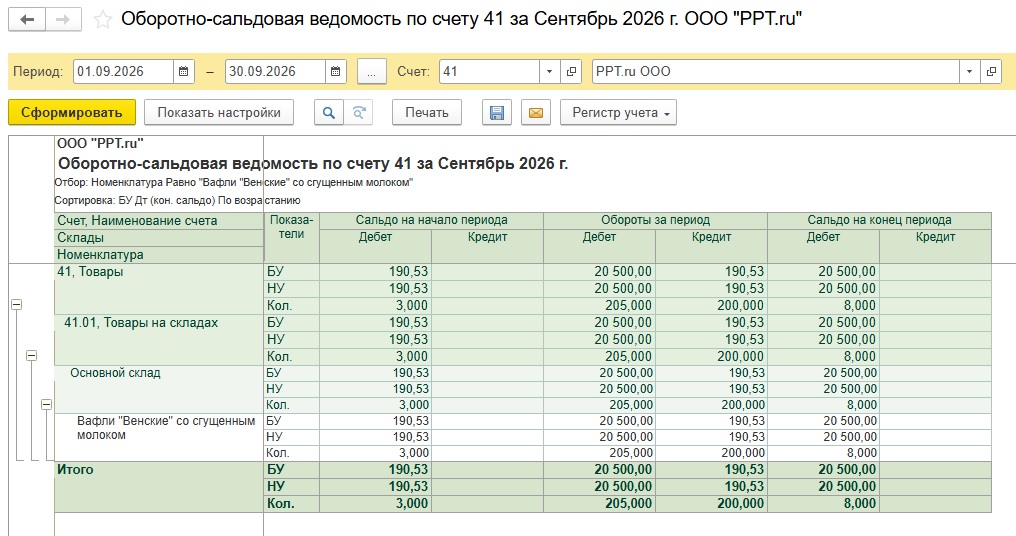
Как понять, что показывает оборотно-сальдовая ведомость в 1С:Бухгалтерия
Как распечатать или сохранить ОСВ на свой компьютер
Чтобы распечатать оборотно-сальдовую ведомость из программы 1С:Бухгалтерия, нажмите на кнопку «Печать». При нажатии на кнопку «Дискета» ОСВ сохранится на компьютер. Если в вашей программе настроен процесс отправки писем на электронную почту, то направить ОСВ можно путем нажатия на кнопку «Конверт».

Как сохранить ОСВ и распечатать ее из 1С:Бухгалтерия
Для сохранения произведенных настроек оборотно-сальдовой ведомости нажмите на кнопку «Показать настройки» и воспользуйтесь кнопкой «Сохранить настройки». Укажите имя сохраняемых настроек и нажмите кнопку «Ок».
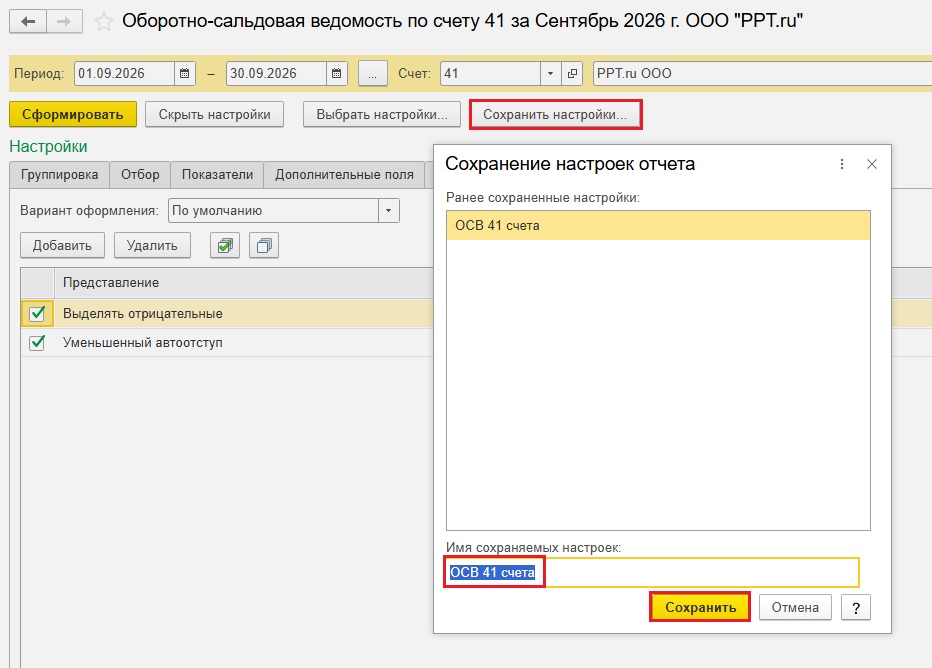
Как сохранить настройки ОСВ в 1С:Бухгалтерия
Вас может заинтересовать: как проверить декларацию по налогу на прибыль по ОСВ