Важно
Запуск оргнабора иностранных работников могут перенести
Важно
Запуск оргнабора иностранных работников могут перенести 
Как работать с системой «Честный знак» в программе 1С

Маркировка касается не только производителей и импортеров. С кодами Data Matrix работают оптовики и розница, а их бухгалтеры оформляют поступление, реализацию, выводят позиции из оборота. Все необходимое для этого есть в 1С. Расскажу о возможностях системы подробно.
Содержание
Коротко о главном: 5 пунктов
Что подготовить для работы с «Честным знаком» в 1С
Ко мне часто обращаются компании, которые уже присоединились к системе маркировки, но не могут начать работу в 1С. И, как правило, причина в недостающих технических элементах.
Так, один оптовый поставщик обуви работает с маркированными товарами в «1С:Управление торговлей». Но при первой же попытке оформить заказ кодов его программа выдавала ошибку. Причина оказалась простой: он не добавил в систему свой сертификат электронной подписи. Бухгалтер полагала, что достаточно установить 1С и зарегистрироваться в «Честном знаке». Но без УКЭП обмен с ГИС МТ не работает. Еще у одной клиентской компании — в розничном магазине детских игрушек — касса не поддерживала ФФД 1.2. Продажа маркированного товара блокировалась на этапе сканирования.
Чтобы таких ситуаций не возникало, проверьте, все ли инструменты у вас есть. Набор зависит от роли компании в товарообороте: производителю, оптовику и рознице нужны как общие, так и специфические решения.
| Требование | Производитель | Оптовик | Розничный продавец | Что учесть |
|---|---|---|---|---|
| 1С | Да | Да | Да | Нужна конфигурация с поддержкой маркировки, актуальный релиз |
| УКЭП | Да | Да | Да | Без сертификата электронной подписи нельзя работать с ГИС МТ. УКЭП нужна и для регистрации, и для основных действий в системе: обмен с ИС МП, проверка кодов и подписание УПД и УКД |
| Криптопровайдер | Да | Да | Да | Установите КриптоПро CSP или ViPNet CSP |
| ГС1 Рус | Да | Да | Да | Регистрация обязательна для получения GTIN |
| «Честный знак» |
Да Регистрация как производителя |
Да Регистрация как продавца |
Да Регистрация как продавца |
Роль в системе зависит от вида деятельности |
| ЭДО | Да | Да | Да | Договор с оператором нужен для обмена УПД |
| ККТ | — | — | Да | Только для розницы, касса должна поддерживать ФФД 1.2 |
| Сканер | — | — | Да | Только для розницы, нужен для считывания Data Matrix |
Советуем прочитать: как производителям работать с системой «Честный знак»
Как настроить работу с маркировкой в 1С: пошаговая инструкция
Шаг 1. Включите нужную функцию
Откройте «Настройки» в интерфейсе программы и перейдите в раздел «Функциональность». Там найдите блок «Обязательная маркировка» и установите флаг «Торговля маркированными товарами». Иначе программа не будет учитывать маркированную продукцию.
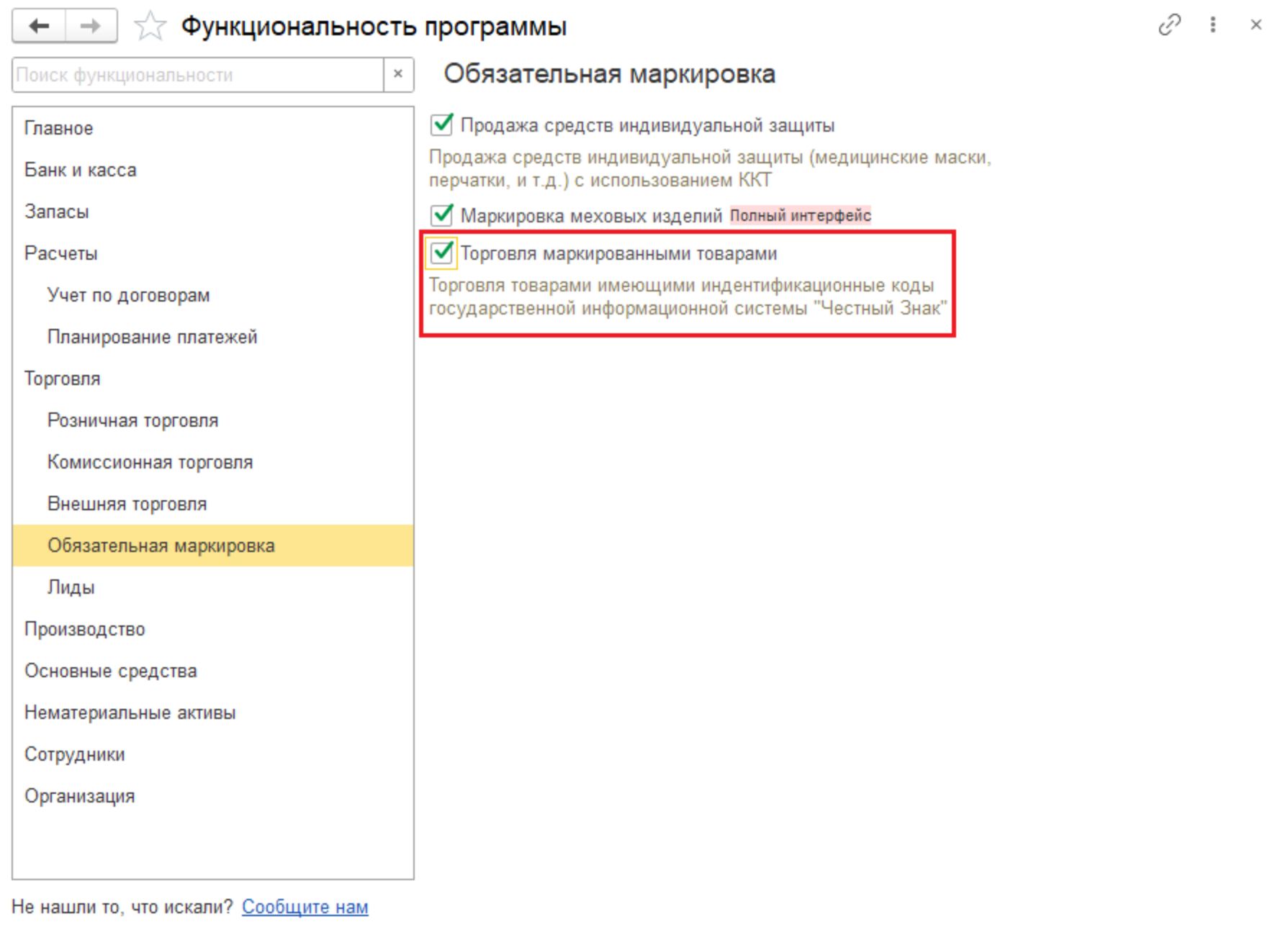
Настраиваем функциональность для работы с маркированными товарами в 1С
Узнайте, какие товары подлежат обязательной маркировке
Шаг 2. Перейдите в рабочее место
В разделе «Администрирование» выберите пункт «Обмен с ИС МП (обувь, одежда, табак…)». Это единый центр, где настраивается обмен и оформляются операции по маркировке.
Рабочее место устроено так:
- В блоке «Настройки и справочники» задаются параметры подключения.
- В блоках «Производство», «Закупки», «Склад» и «Продажи» ведется работа с документами.
Рядом с каждым видом документа есть ссылки со счетчиками:
- оформите — сколько документов ждут оформления по уже отраженным операциям;
- отработайте — сколько документов получили ответ и требуют действий;
- ожидайте — сколько документов отправлено и ждет ответа.
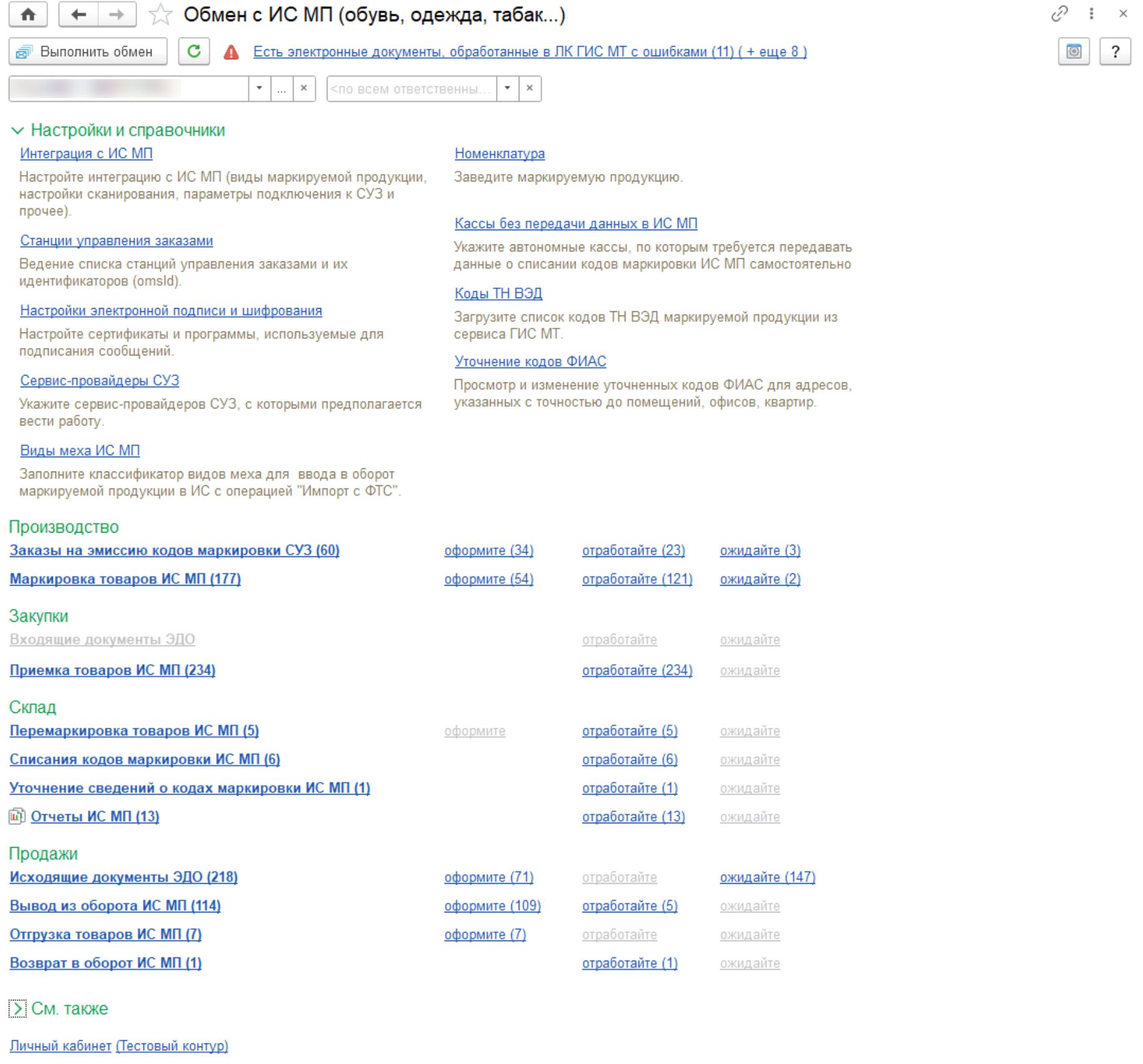
Настраиваем рабочее место в 1С
Шаг 3. Настройте обмен с ИС МП
В «Администрировании» снова откройте рабочее место обмена и выберите «Интеграция с ИС МП». Отметьте флагами те товарные группы, с которыми работает компания.
Для каждой группы программа сама проставляет даты начала обязательной маркировки — по законодательству и по сферам деятельности.
| Сфера | Что вступает в силу |
|---|---|
| Производство | Код наносится на потребительскую упаковку, сведения о вводе в оборот уходят в систему |
| Вывод из оборота | Передаются сведения о выводе товара, если причина не связана с розницей |
| Запрет продаж без марок | Немаркированные остатки запрещают пускать в оборот |
| Розничная продажа (УР) | Сканирование кодов на кассе становится обязательным. Это уведомительный режим |
| Розничная продажа (РР) | Коды обязательно проверяют онлайн. Это разрешительный режим |
| Розничная продажа (ЛМ ЧЗ) | Выполняется локальная проверка кодов. Это разрешительный офлайн-режим |
| Оптовая продажа (ОСУ) | Сведения об обороте передаются с возможностью объемно-сортового учета |
| Оптовая продажа (поэкземплярно) | Передаются сведения о кодах каждой единицы товара |
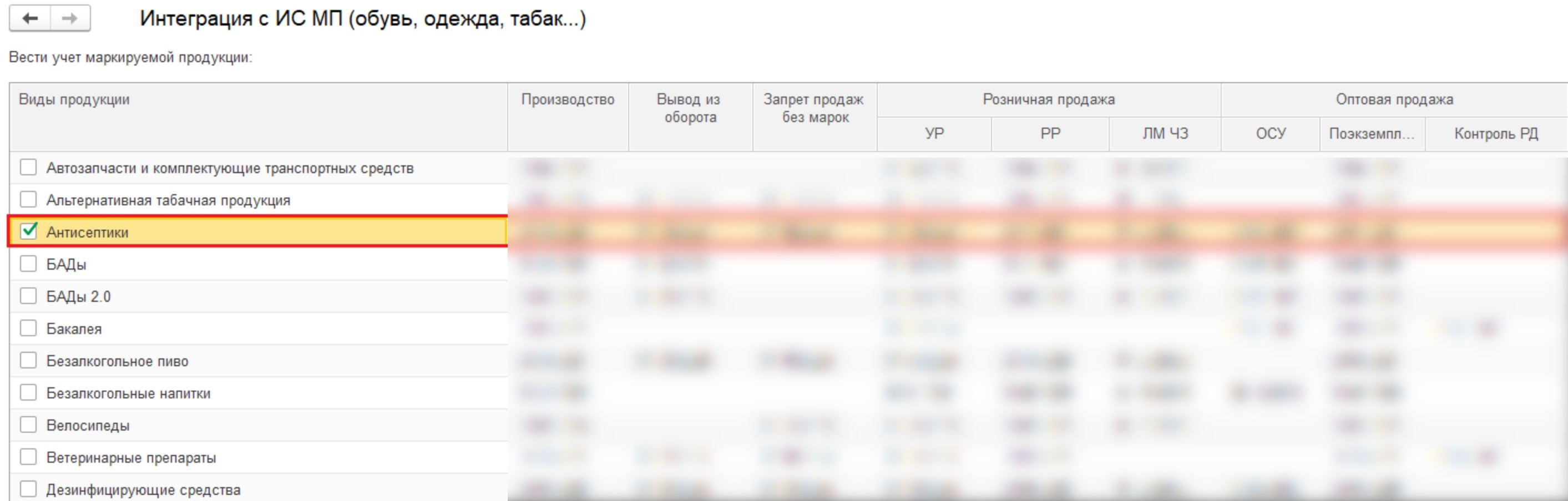
Настраиваем интеграцию с ИС МП
Шаг 4. Задайте вид маркировки у товара
Через «Администрирование» и рабочее место обмена откройте «Номенклатуру». В карточке товара, который подлежит маркировке, укажите вид маркировки.
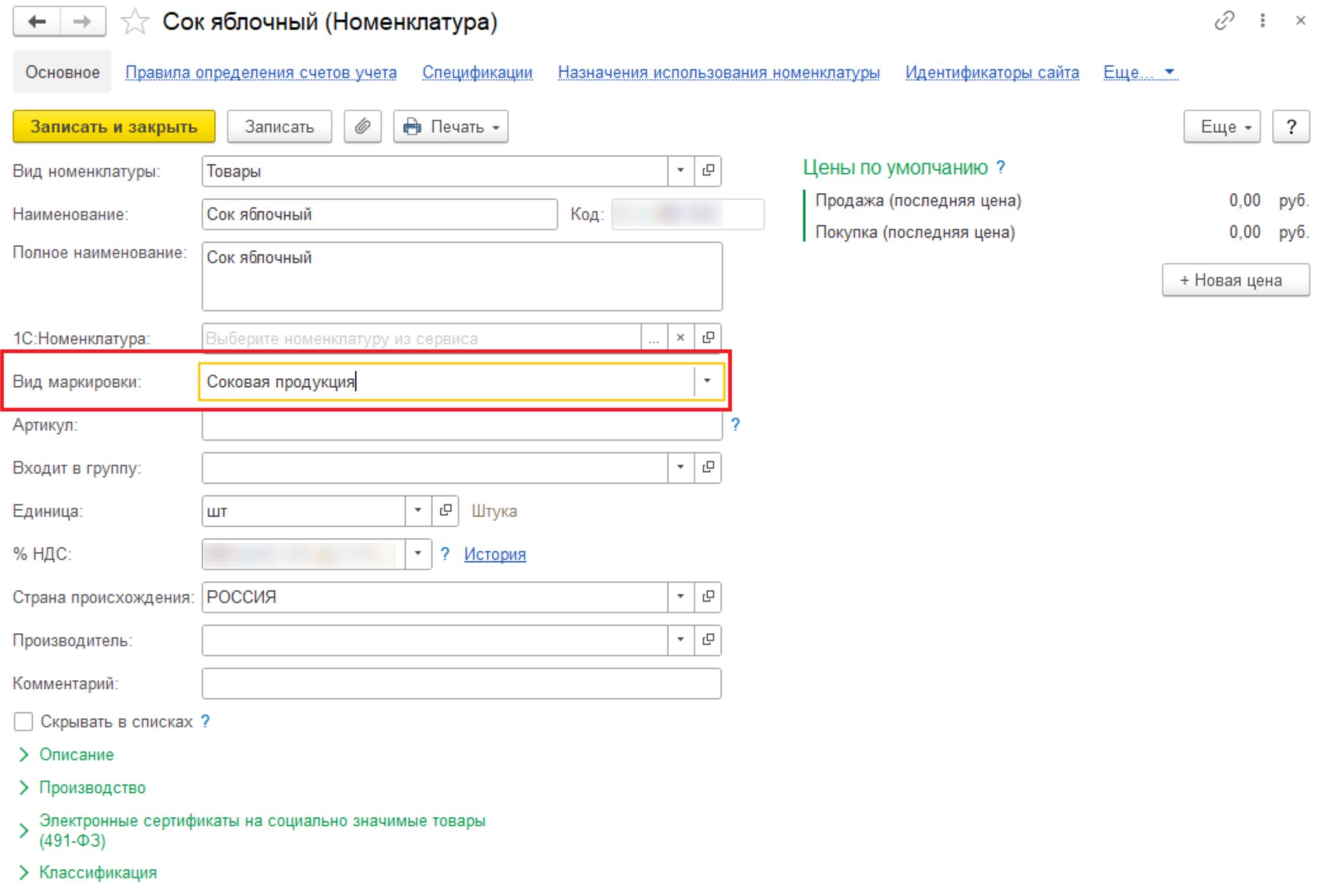
Настраиваем номенклатуру маркированных товаров в 1С
Шаг 5. Подключите электронную подпись и ЭДО
В «Администрировании» откройте «Обмен электронными документами», затем «Электронная подпись и шифрование» и выберите «Настройки ЭП». Добавьте сертификат электронной подписи в программу. Если подпись уже подключена, пропустите этот шаг.
Шаг 6. Организуйте работу на местах
Оформить сертификат на каждого сотрудника и поставить его на все компьютеры получается не всегда. Но в 1С можно организовать работу без сертификата по-другому.
| Ситуация | Как организовать работу в 1С |
|---|---|
| Розничные продажи без авторизации в ИС МП | Используйте кассу с фискальным накопителем ФФД 1.2, которая проверяет код маркировки |
| Работа через токен авторизации | На рабочем месте с сертификатом один раз авторизуйтесь в ИС МП и сохраните токен в базе. Сотрудники без сертификата смогут проверять статус и владельца кода, получать состав логистической упаковки |
| Оптовые продажи без сертификата | Подберите и проверьте товары, подготовьте документы ЭДО или прямого обмена с ИС МП. Подпишите и отправьте их с рабочего места, где есть сертификат |
Токен создается там, где установлены криптопровайдер и сертификат. Сотрудник периодически авторизуется в ИС МП, и токен сохраняется в базе. Пока срок его действия не закончился, запросы к ИС МП можно отправлять без повторного подписания сертификатом.
Сотрудники без доступа к сертификату используют токен для проверки статусов и владельцев кодов, а также для получения содержимого агрегированных упаковок. Когда срок действия токена истекает, работа с кодами маркировки блокируется до его актуализации.
Вот как назначить ответственных за актуализацию токенов:
Откройте «Администрирование», «Обмен с ИС МП». Найдите вкладку для интеграции и выберите «Ответственные за актуализацию токенов авторизации». Нажмите «Создать». Укажите организацию. Если не заполните поле, настройка будет действовать для всех организаций. Задайте время до окончания срока действия токена, за которое ответственный получит оповещение.
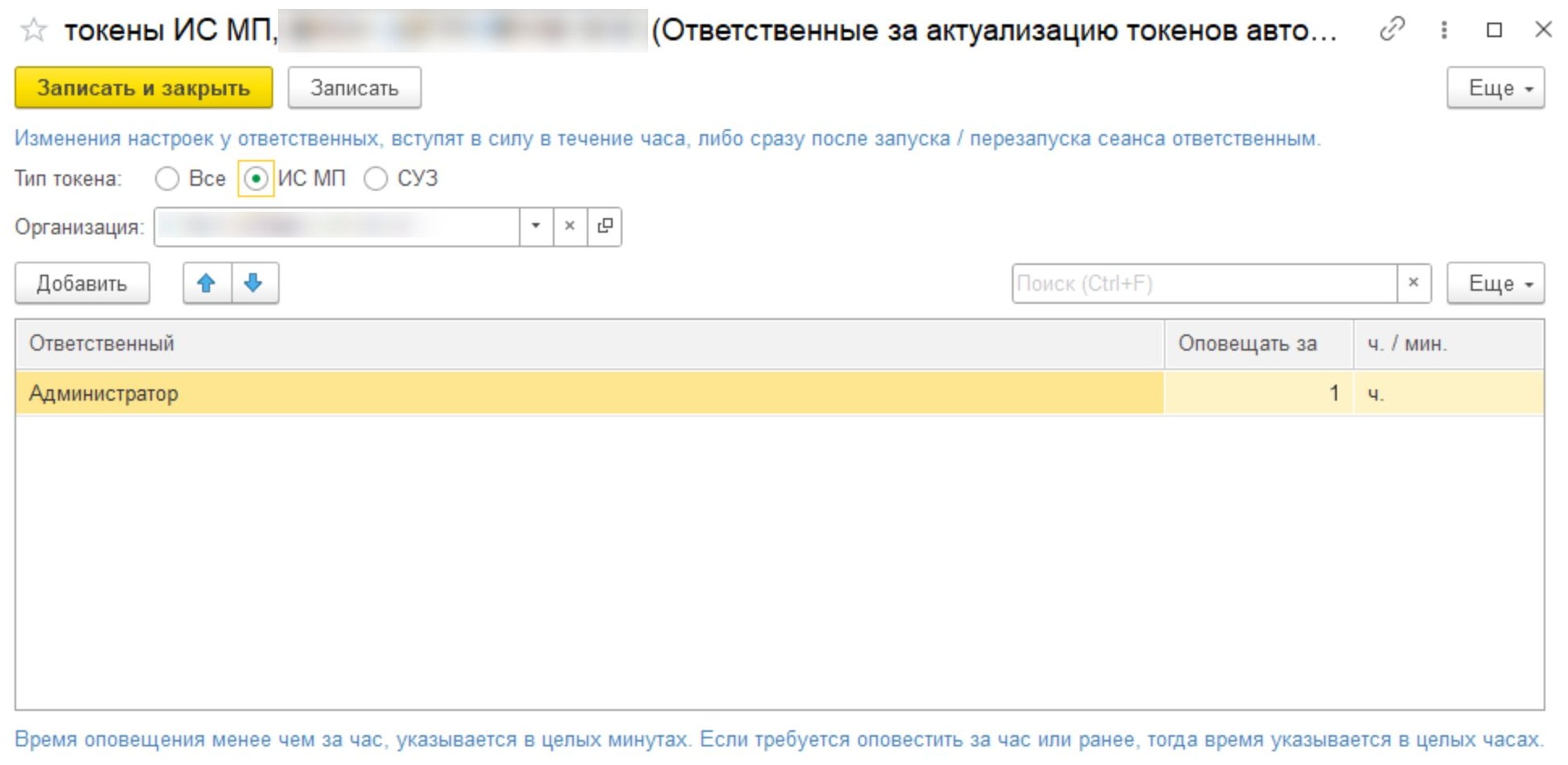
Подключаем токен для ответственного сотрудника
Когда до истечения срока останется указанное время, в системе ответственного сотрудника откроется окно с предупреждением.
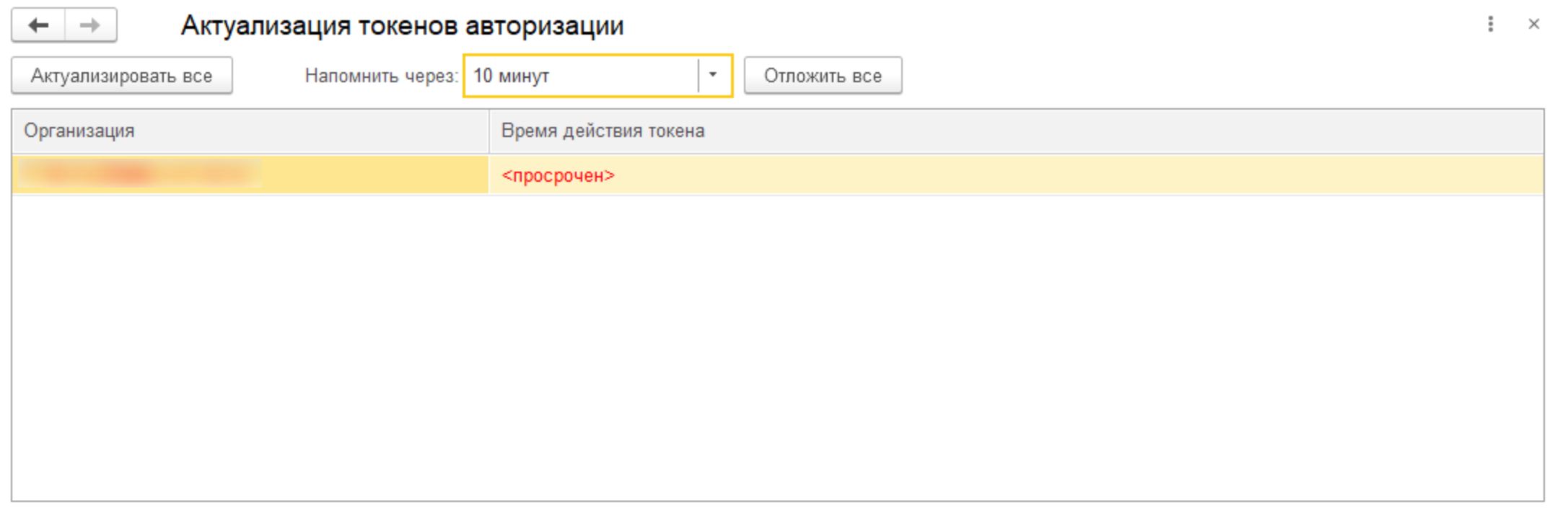
Проверяем срок действия токена
Шаг 7. Настройте станцию управления заказами
Здесь снова понадобятся «Администрирование» и интеграция. Откройте «Параметры подключения к СУЗ».
Нажмите «Создать» и заполните форму настроек. В поле «СУЗ» выберите элемент справочника «Станции управления заказами ИС МП». В карточке СУЗ укажите идентификатор (omsId). Его можно посмотреть в личном кабинете «Честного знака» в разделе «Управление заказами» через «Устройства».
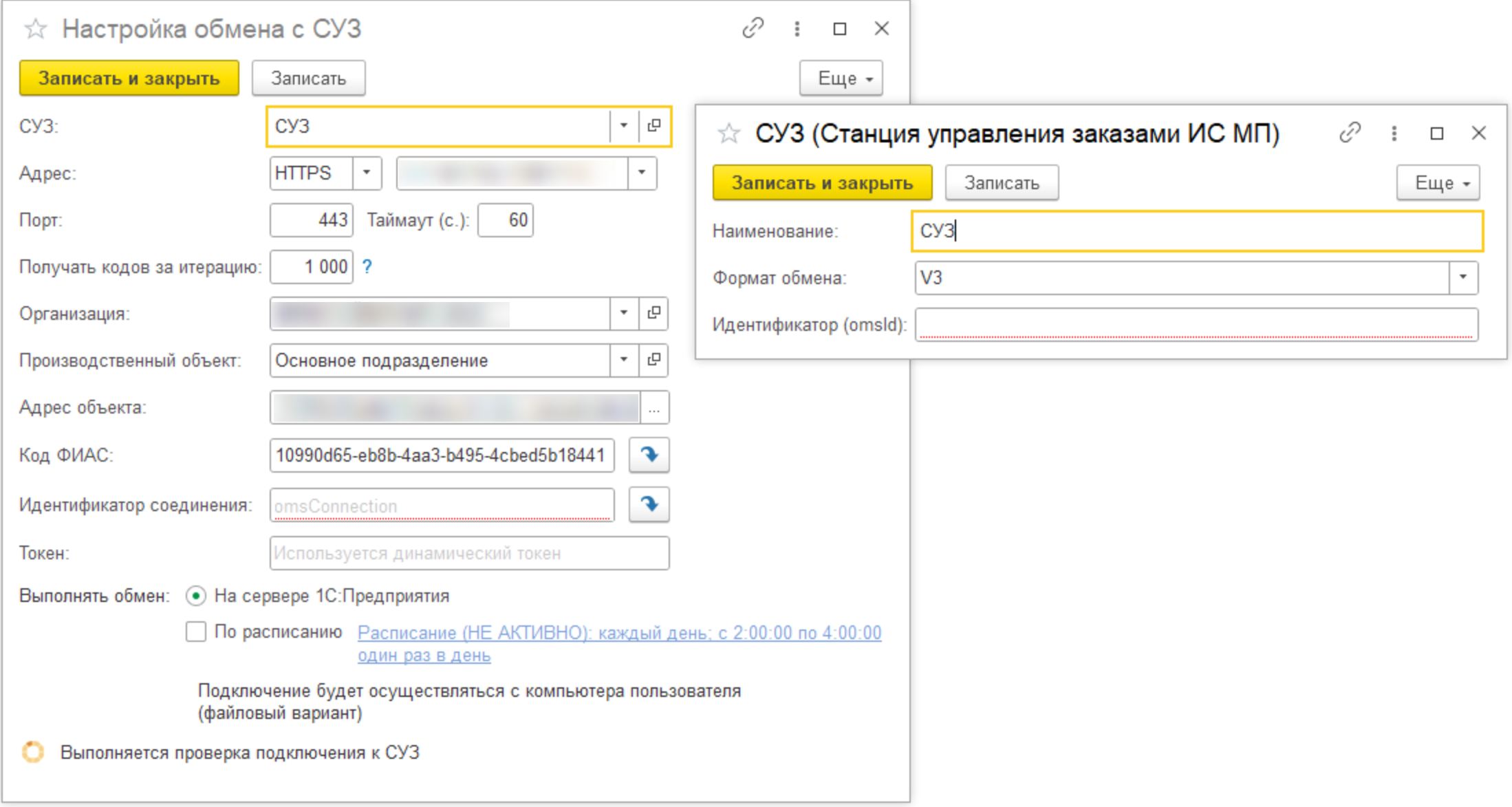
Настраиваем станцию управления заказами в 1С
Шаг 8. Настройте локальный модуль «Честный знак»
ЛМ ЧЗ нужен для проверки кодов маркировки при розничной продаже, когда нет стабильного интернета или на стороне ИС МП произошел сбой. Если модуль не настроен, вы не сможете продать маркированный товар после наступления даты обязательной локальной проверки: при сканировании или пробитии чека появится ошибка.
Дата начала локальных проверок указана в разделе «Интеграция с ИС МП» в таблице видов маркируемой продукции. В нем нужна колонка «Розничная продажа — ЛМ ЧЗ». Она проставляется автоматически после изменений в законодательстве и обновления релиза.
Как установить и подключить модуль в 1С:
- Скачайте дистрибутив и изучите инструкцию по установке на странице модуля.
- Установите модуль на компьютер в локальной сети продавца — на сервер или на ПК, с которого ведется розничная продажа. При установке задайте логин и пароль администратора. Эти данные понадобятся для подключения 1С к модулю.
- Откройте «Администрирование», перейдите в «Интеграция с ИС МП» и выберите «Настройка подключения к ЛМ ЧЗ».
- Нажмите «Создать». Подключение настраивается для конкретной организации. Если модуль стоит на клиенте, настройку можно детализировать по рабочим местам.
- Адрес подключения заполнится автоматически. Укажите логин и пароль, которые задали при установке модуля.
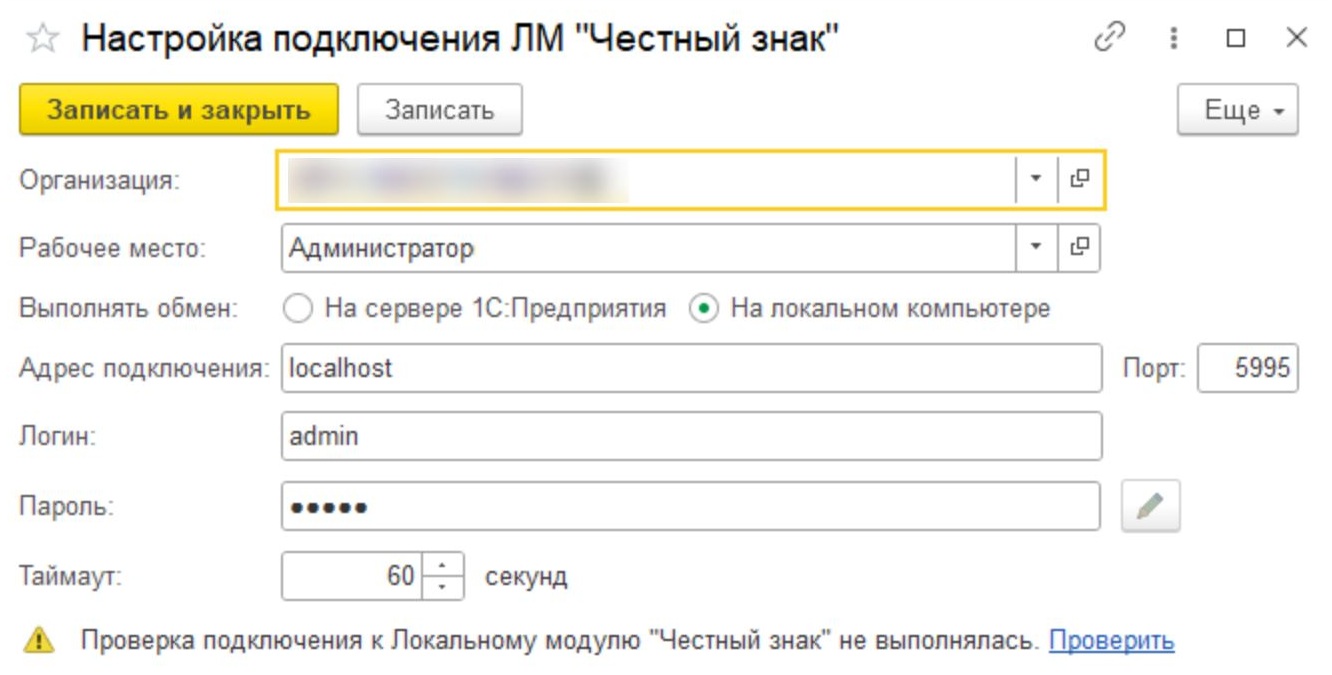
Подключаем локальный модуль «Честный знак»
Шаг 9. Подключите сканер штрихкодов
Его используют для считывания кодов Data Matrix при приемке, отгрузке и розничной продаже. Подключите сканер к компьютеру и настройте в 1С.
Через «Администрирование» откройте раздел «Поддержка оборудования». Выберите «Подключаемое оборудование» и нажмите «Подключить новое». Заполните регистрационную информацию в документе «Экземпляр подключаемого оборудования».
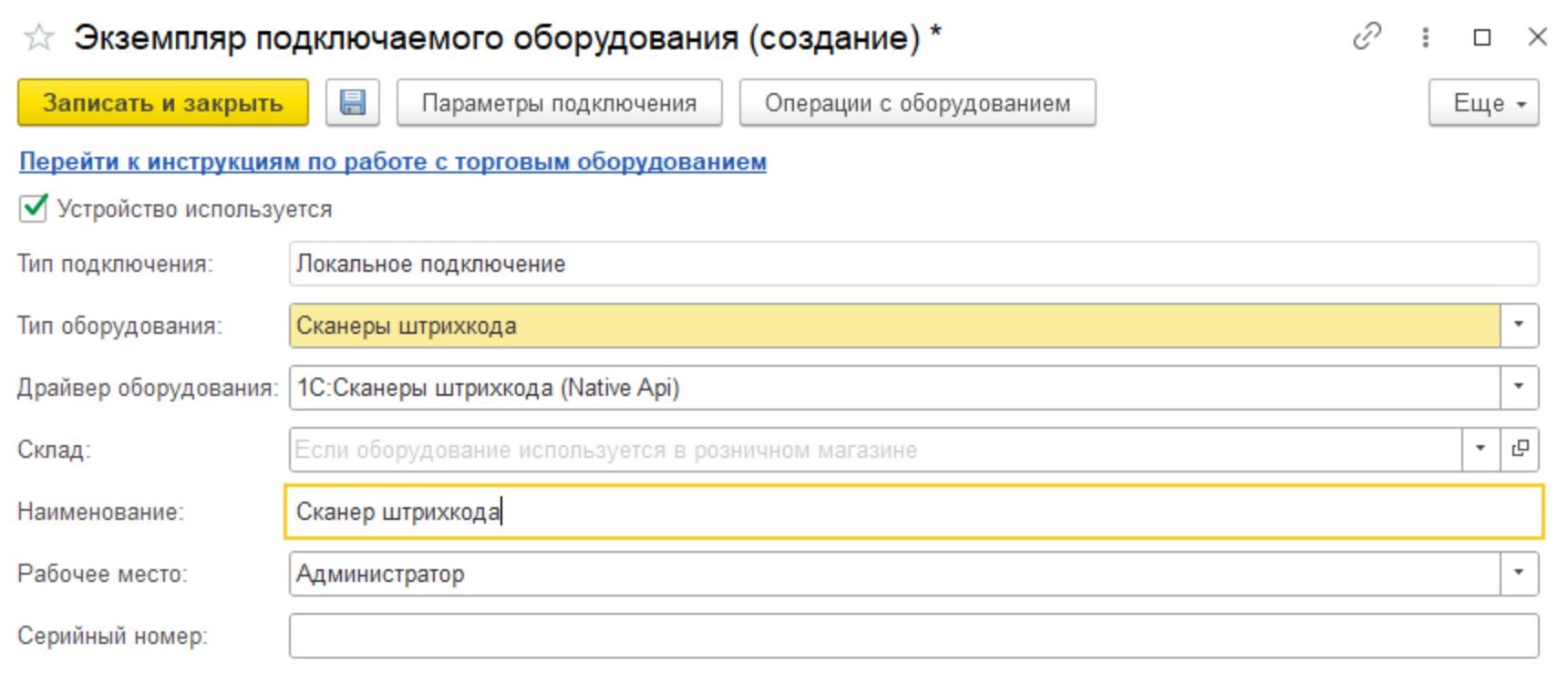
Заполняем сведения о подключаемом сканере
Нажмите «Параметры подключения». В полях «Префикс» и «Символ GS» установите значение
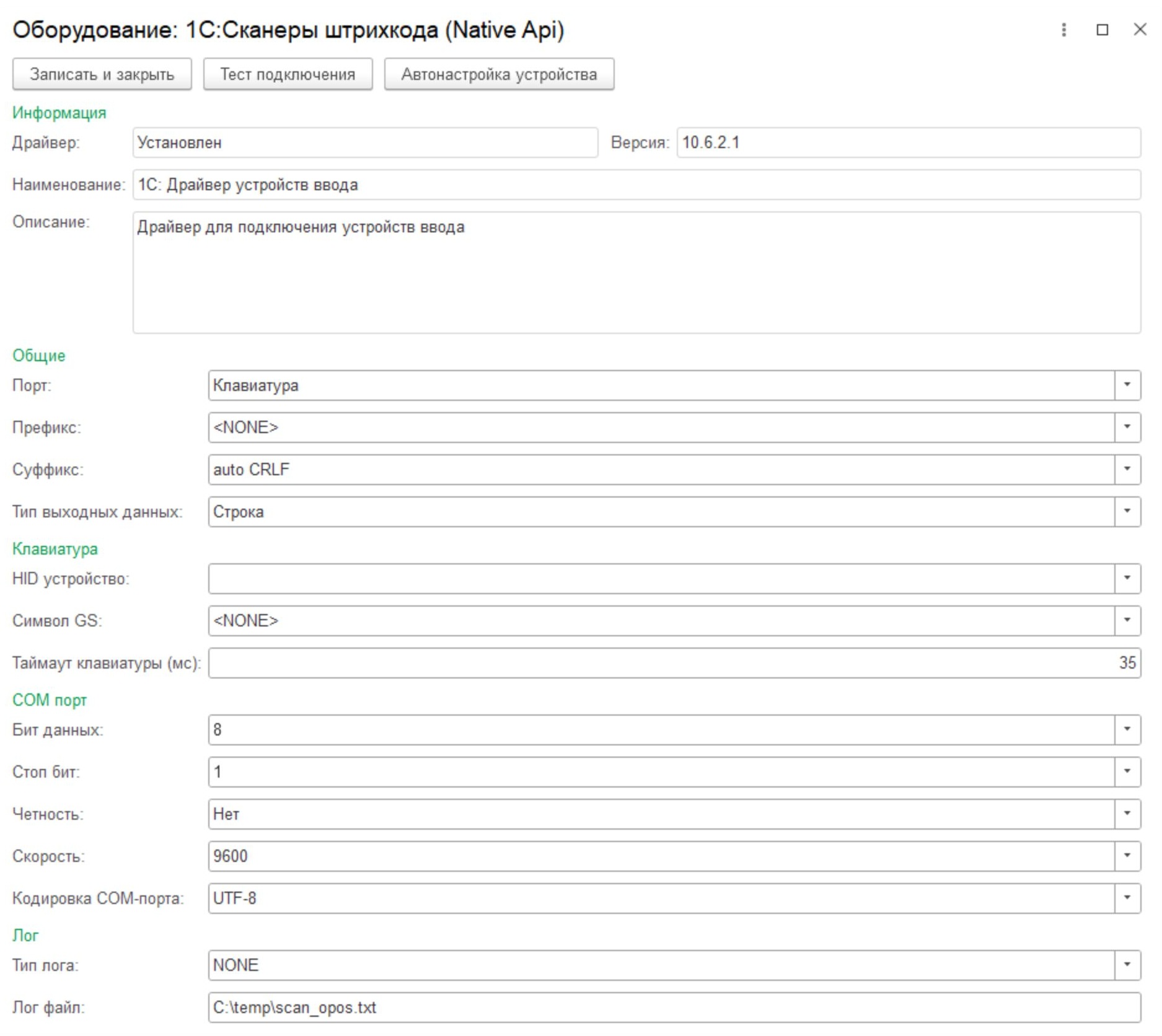
Проверяем параметры подключения
Запустите «Тест подключения». Если сканер настроен корректно, в результате появится строка с символами GS. Если символов GS нет, проверьте, включена ли в сканере работа с кодами GS. Часто помогает переключение сканера в режим COM. Как это сделать, смотрите в инструкции к сканеру.
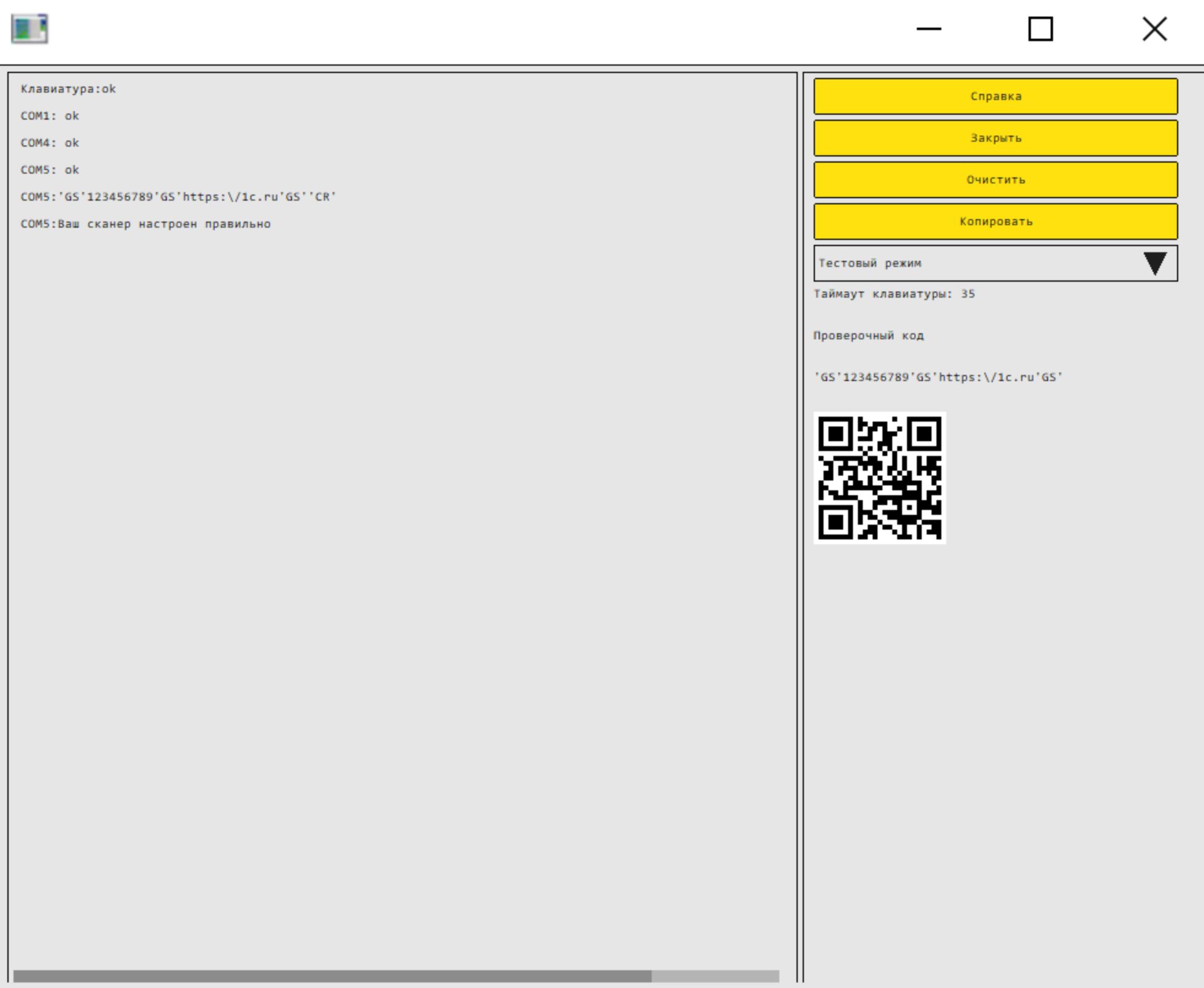
Запускаем тестирование
Закройте окно проверки. Если 1С покажет сообщение об успешном подключении, сканер готов к работе с маркировкой.
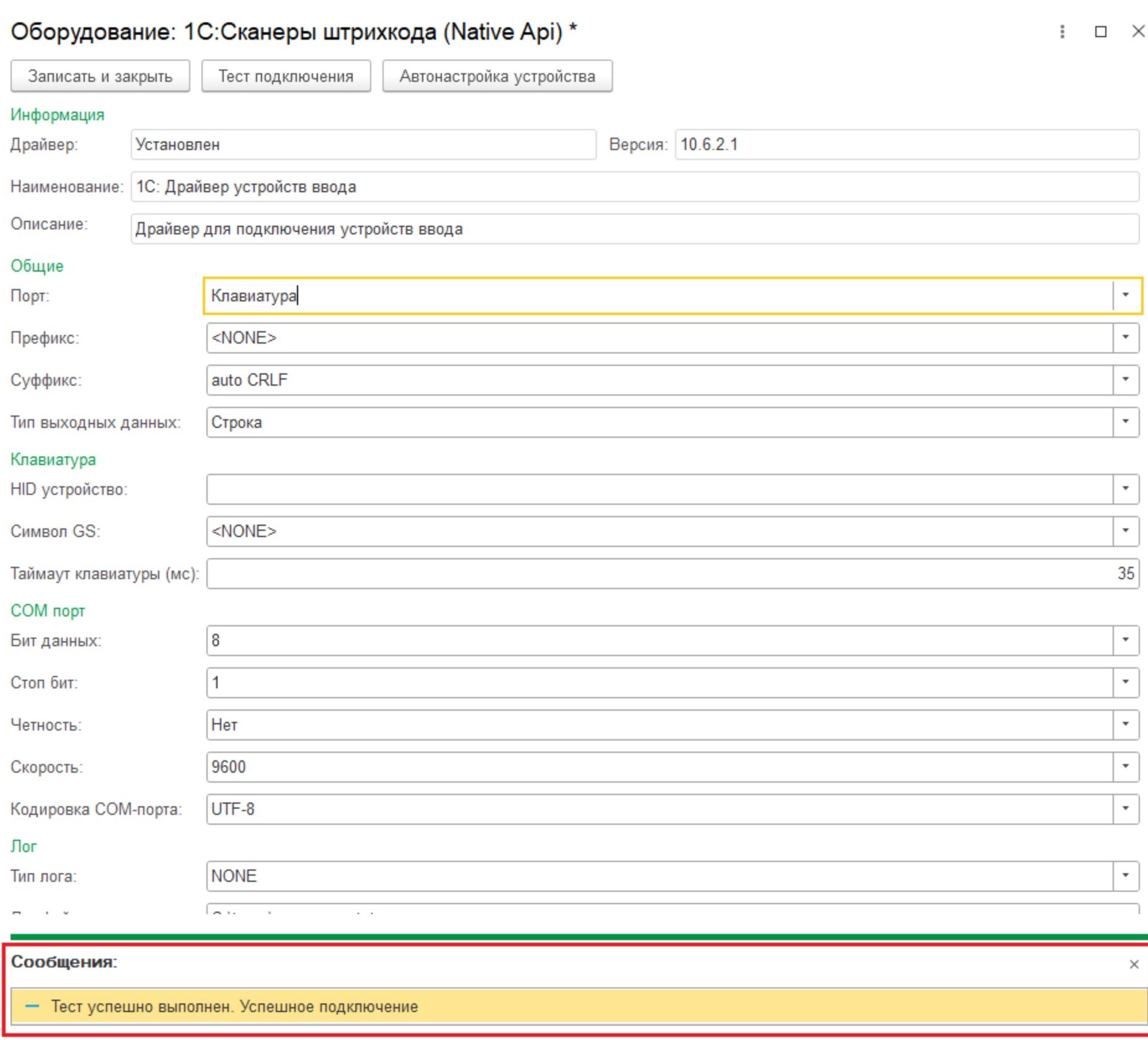
Проверяем результат подключения
Как работать с маркированными товарами в 1С
Заказ кодов
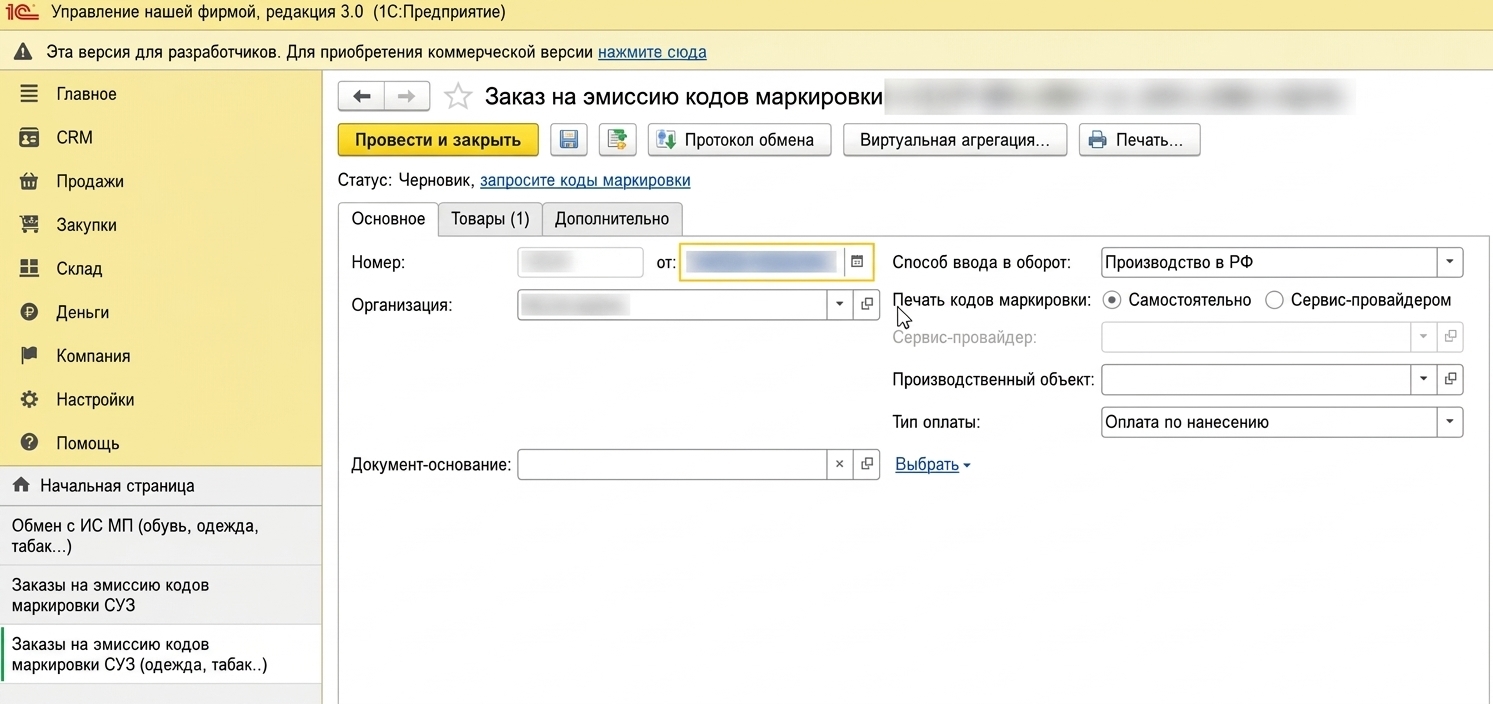
Чтобы получить коды Data Matrix в 1С, используйте документ «Заказ на эмиссию кодов маркировки». Порядок работы с документом:
- Откройте раздел «Склад», затем «Обмен с ИС МП» и выберите «Заказ на эмиссию кодов маркировки».
- Укажите организацию, способ ввода в оборот (производство, импорт или перемаркировка), производственный объект, тип оплаты.
- Определитесь со способом печати. Коды можно напечатать самостоятельно или заказать через сервис-провайдера. От этого зависит срок их действия.
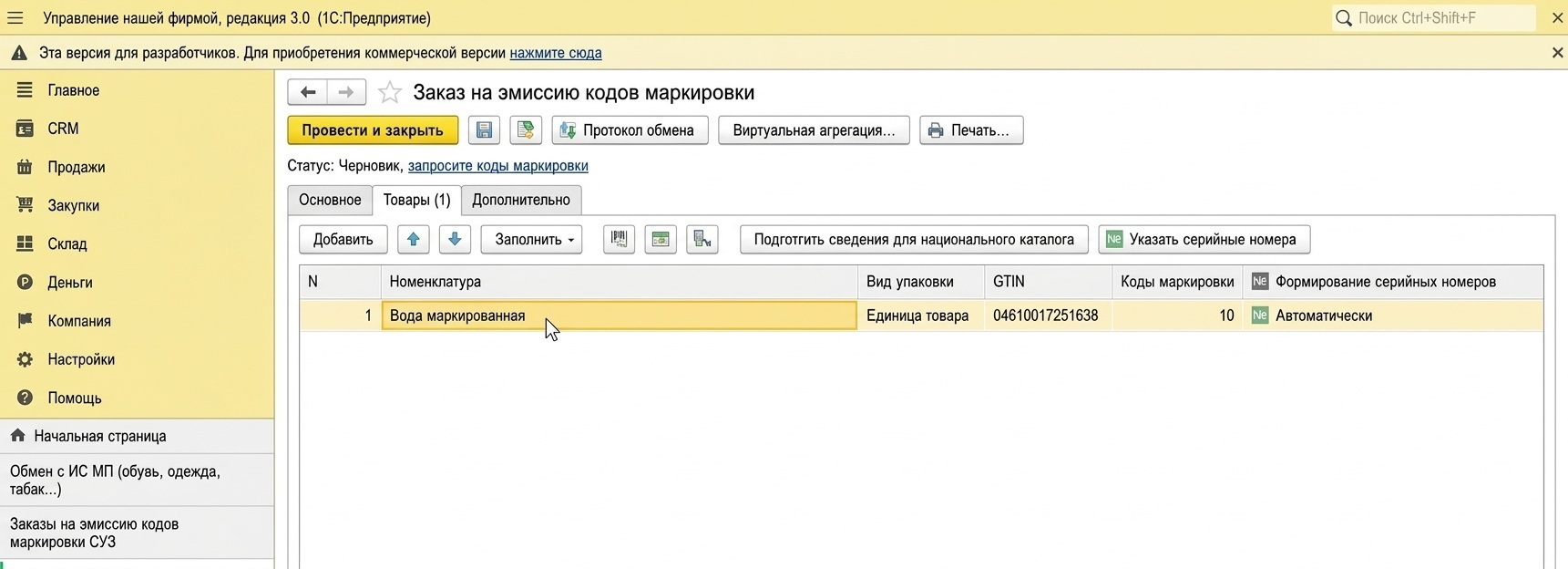
- Перейдите на вкладку «Товары». Добавьте номенклатуру, укажите вид упаковки, GTIN и количество кодов.
- Отправьте документ в «Честный знак». Когда система пришлет коды, статус документа изменится. После этого можно распечатать коды и нанести их на товар.
Нанесение кодов и ввод в оборот
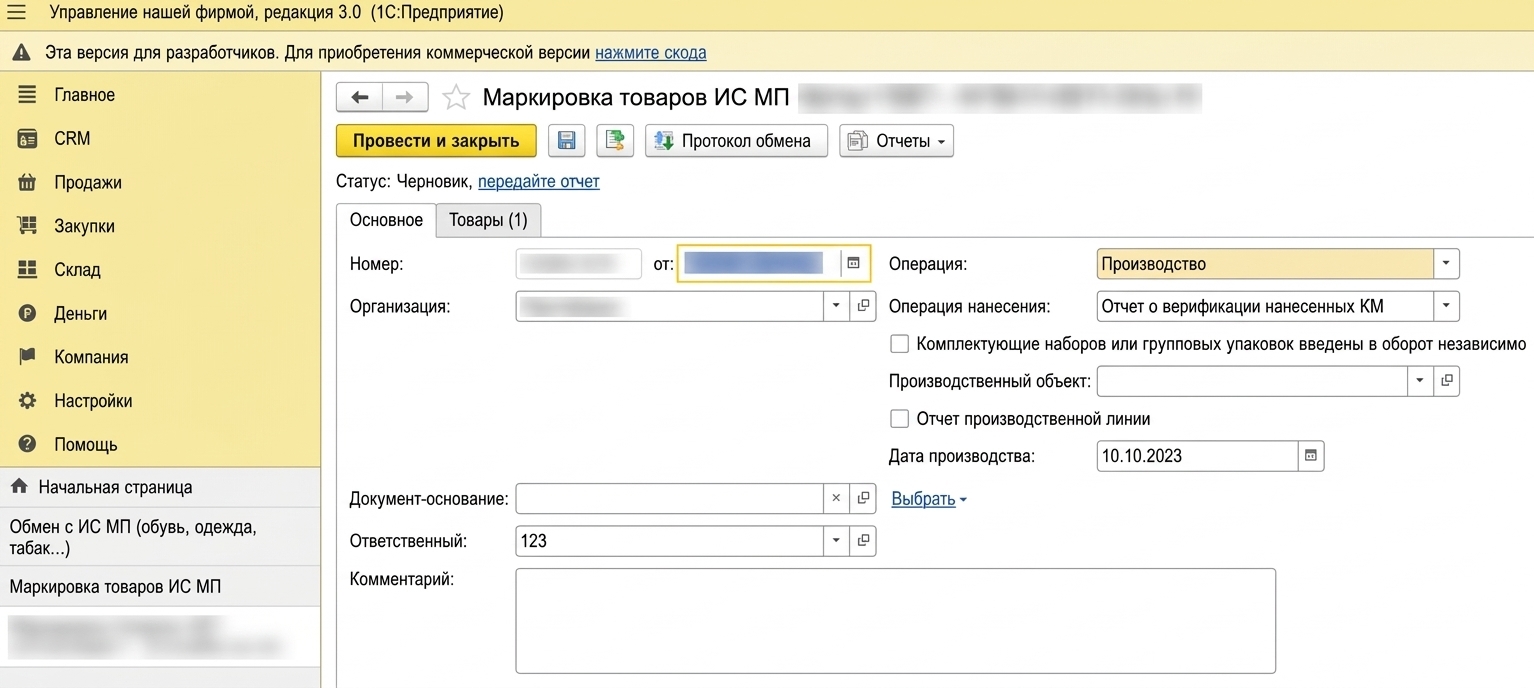
Для этих операций в 1С есть документ «Маркировка товаров ИС МП». Для нанесения и ввода в оборот:
Заполните шапку. Укажите организацию, операцию, производственный объект и дату производства. Именно дата производства уходит в «Честный знак» как дата выпуска продукции.
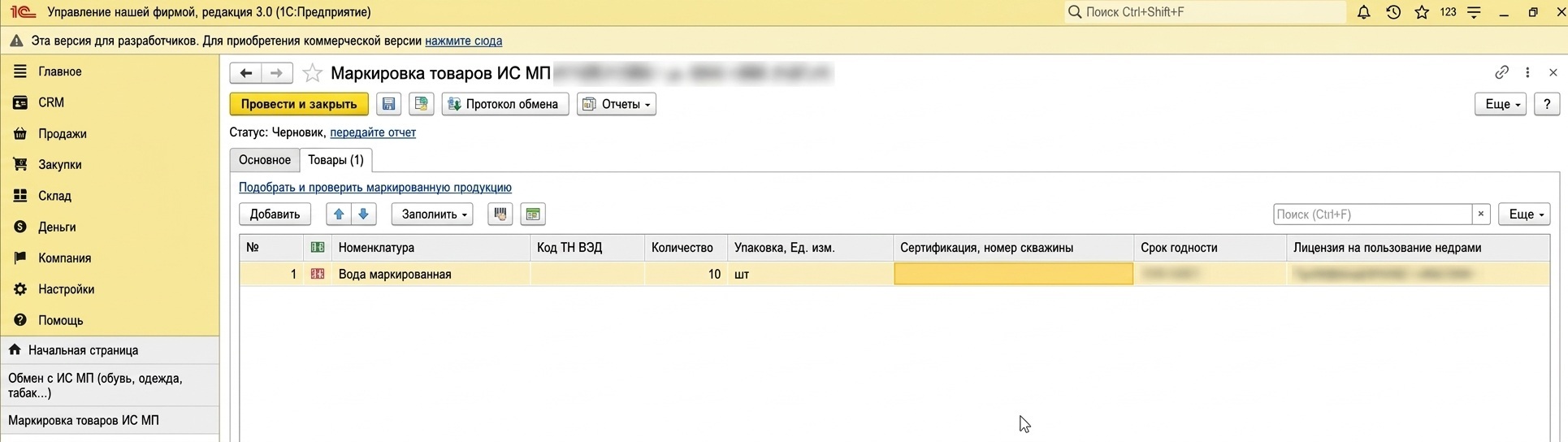
Заполните товары. На специальной вкладке добавьте номенклатуру и укажите количество, код ТН ВЭД, срок годности и сведения о разрешительной документации. Набор документов по сертификации зависит от товарной группы.
Подбор кодов
Снова возвращаемся к документу «Маркировка товаров ИС МП». Нажмите «Подобрать и проверить коды маркировки». Отсканируйте коды или загрузите их с терминала сбора данных.
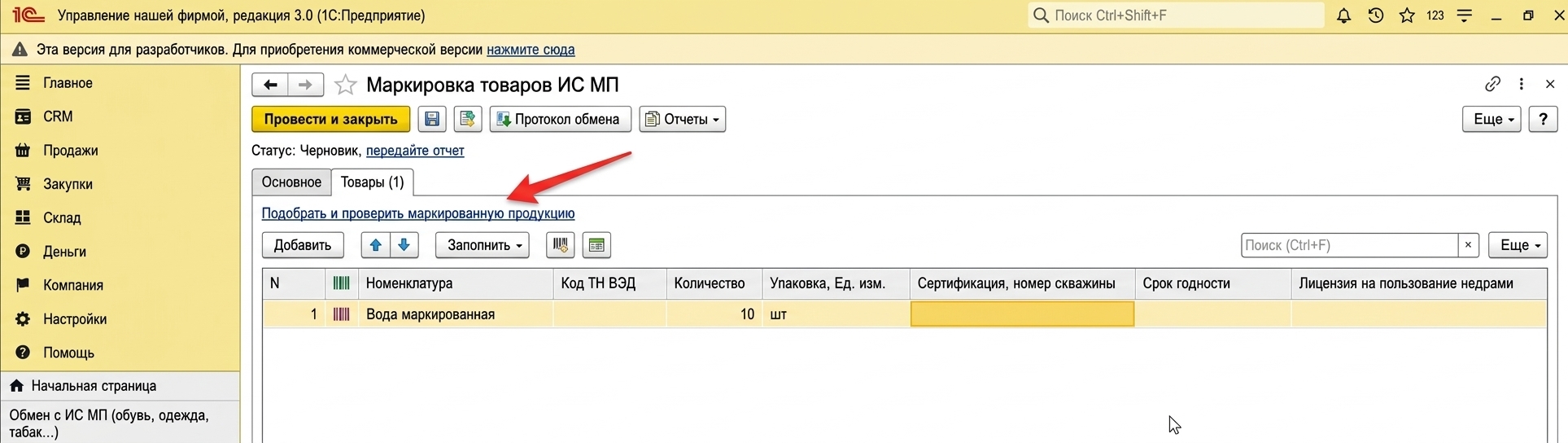
1С автоматически сверит число кодов с количеством, указанным в номенклатуре. Если все совпадает, отобразится успешный статус. Если же кодов больше или меньше, не передавайте документ, пока не устраните расхождение.
Отправка отчета о нанесении
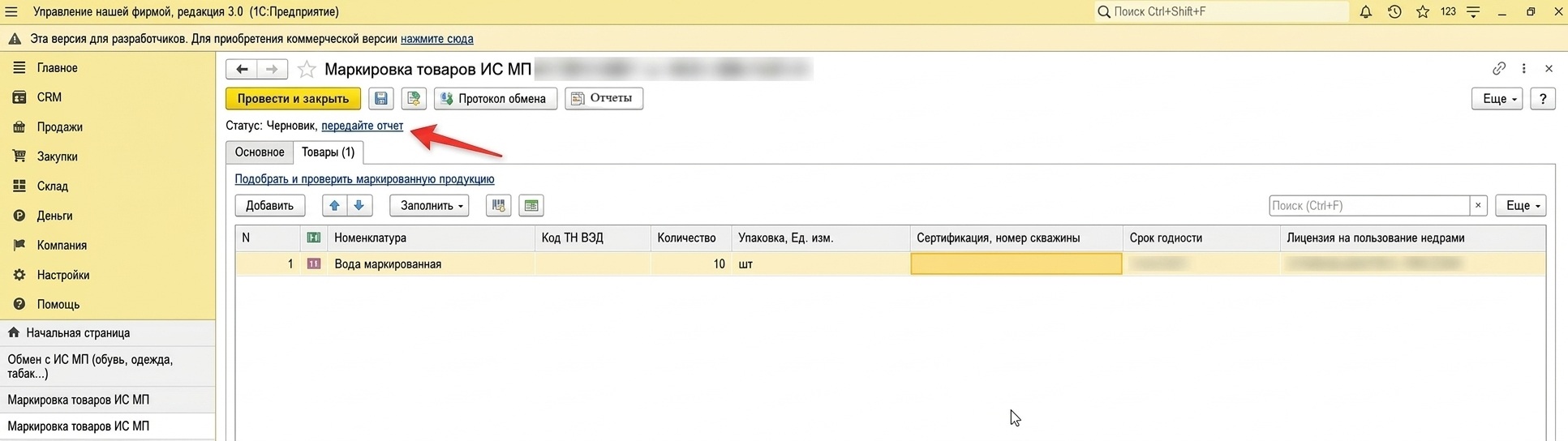
Теперь в «Маркировка товаров ИС МП» нажмите ссылку «Передать отчет». В «Честный знак» уйдут сведения о нанесенных кодах, дата производства, срок годности и другие обязательные реквизиты. После принятия отчета коды получат статус «Нанесен». Здесь же выполняется и ввод в оборот, после чего товар получит статус «В обороте».
Агрегация кодов
И опять открываем «Маркировка товаров ИС МП». Работать с ним гораздо удобнее, чем сканировать каждую единицу, особенно для больших коробок и паллетов. В документе фиксируется код упаковки и коды маркировки, которые в нее входят:
- КИТУ — транспортная упаковка. Применяется для УПД и оптовой отгрузки, позволяет передавать товар упаковками.
- КИГУ — групповая упаковка. Нужна, если упаковка продается и в рознице. Для нее требуется отдельный GTIN и полноценная маркировка.
Если из агрегированной упаковки продается одна единица, 1С автоматически выполняет разагрегацию.
Покупка и продажа маркированной продукции
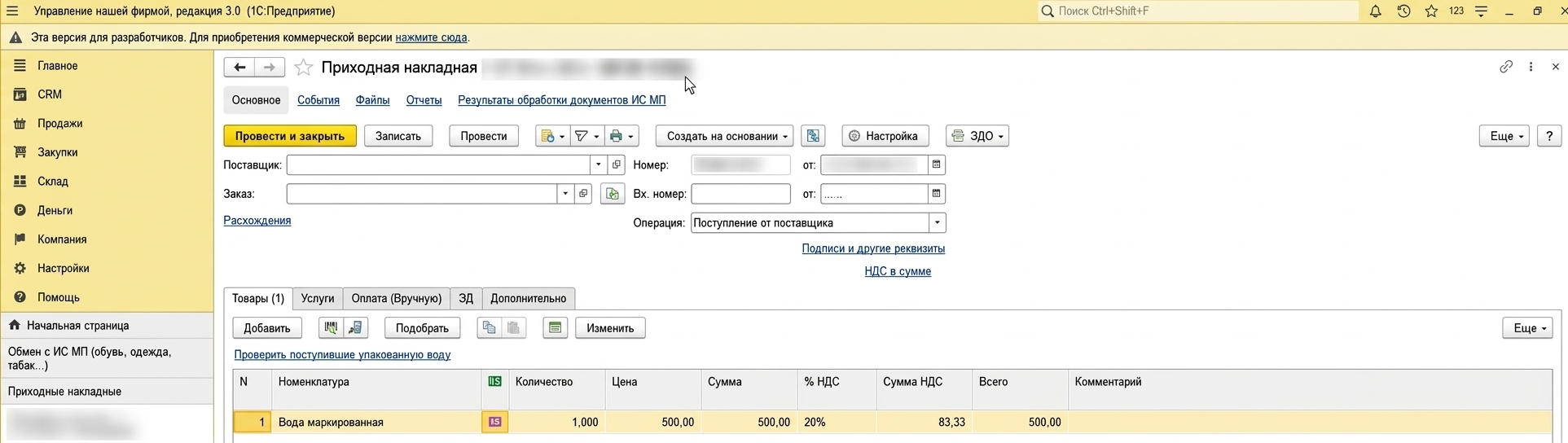
Сведения о маркированном товаре приходят от поставщика через ЭДО. При покупке:
- Примите входящий документ ЭДО.
- На его основании создайте стандартное поступление товаров в 1С.
- Проверьте коды маркировки по всем поступившим позициям.
При продажах действуйте так:
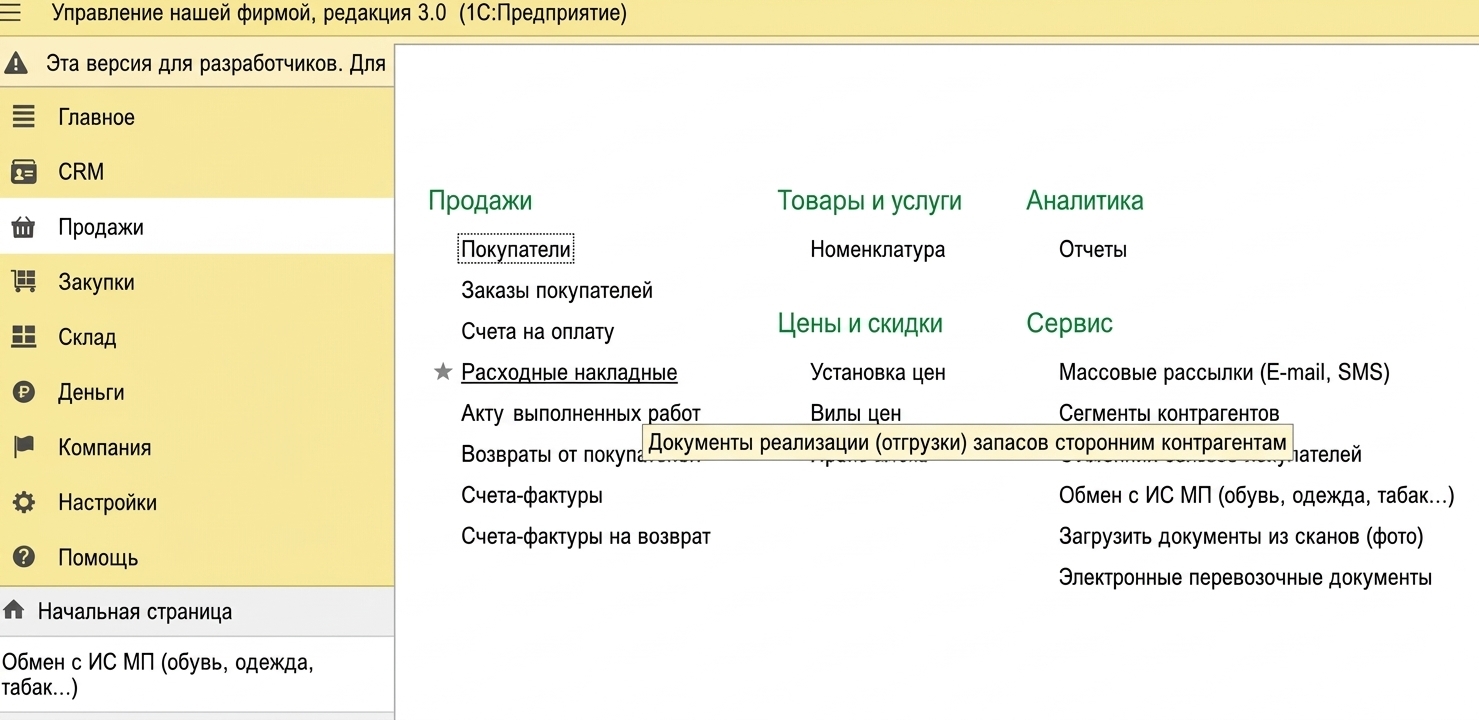
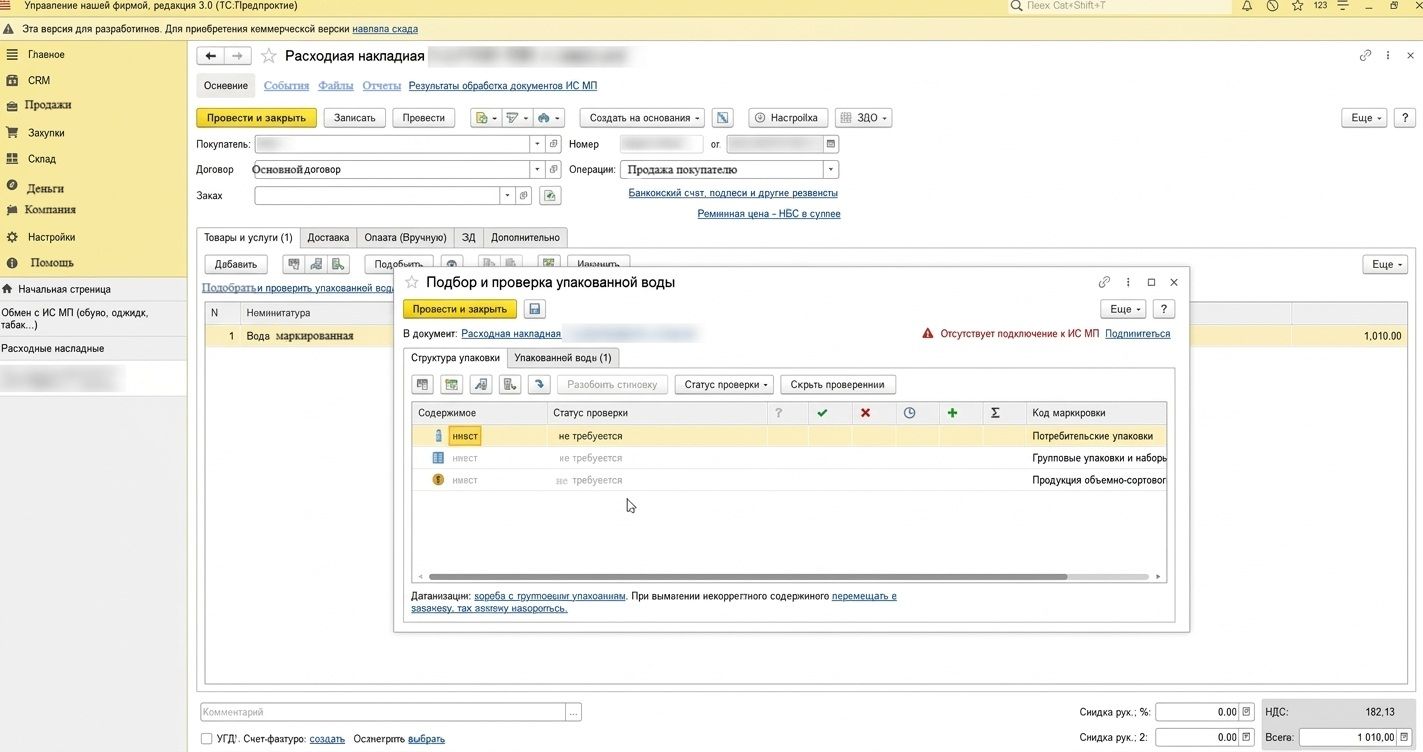
- Откройте раздел «Продажи», найдите «Расходные накладные» и создайте новый документ.
- Заполните номенклатуру: укажите товар, количество и цену. Появится ссылка для подбора и проверки маркированной продукции.
- Запустите подбор и добавьте коды маркировки. 1С обменяется данными с системой маркировки и проверит состояние кодов.
Для складов с большими объемами рекомендуем использовать терминалы сбора данных.
Вывод из оборота
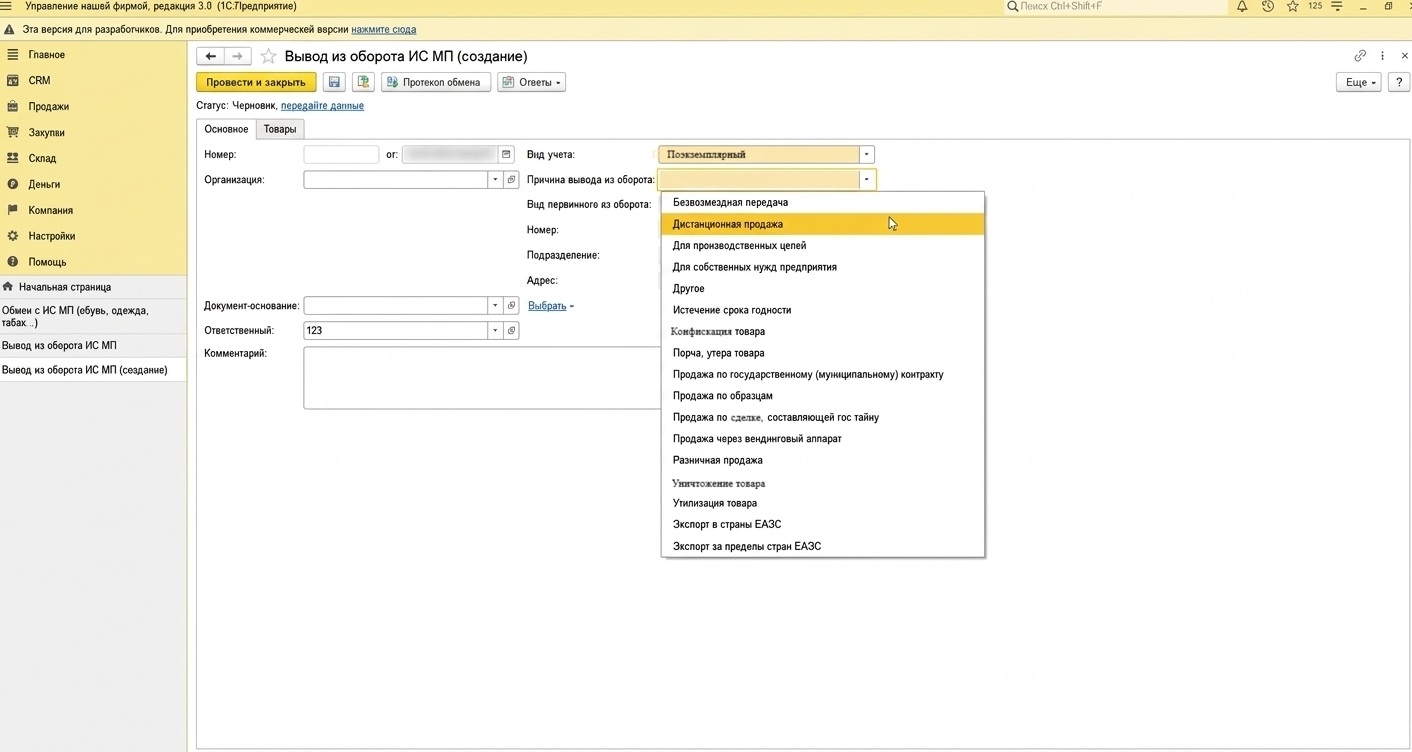
Не все выбытия товара закрываются обычной продажей или кассой. В некоторых случаях в 1С оформляется «Вывод из оборота ИС МП».
| Ситуация | Когда применяется документ для маркированных товаров |
|---|---|
| Экспорт | Продажа за пределы ЕАЭС |
| Безвозмездная передача | Передача без оплаты |
| Собственные нужды | Использование для нужд предприятия |
| Маркетплейсы | Дистанционная реализация |
| Розница без списания | Продажа в розницу, но при этом код не списался автоматически |
Сформируйте в 1С новый документ, заполните организацию, подразделение, адрес, основание вывода из оборота, при необходимости номер чека и товар. Затем подберите коды и передайте данные в «Честный знак».
Надо знать: ответственность за нарушение правил маркировки товаров