Важно
Взнос на травматизм при АУСН в 2027 году вырастет до 3 160 рублей
Важно
Взнос на травматизм при АУСН в 2027 году вырастет до 3 160 рублей 
Как оформить документ о предстоящей поставке в программе 1С

Документ о предстоящей поставке — новый вид сообщения для ФНС, который предстоит заполнять импортерам, которые ввозят товары из стран — участниц ЕАЭС. Расскажу, как создать его и отправить, используя программу «1С:Бухгалтерия».
Содержание
Коротко о главном: 5 пунктов
Документ о предстоящей поставке: главное
С 01.06.2026 в России заработала СПОТ. Это национальная система контроля ожидания товаров, ввозимых из стран ЕАЭС. Она кардинально меняет порядок контроля за ввозом товаров автомобильным транспортом. В рамках этой программы вводится новый документ, разработанный налоговиками, — ДОПП (документ о предстоящей поставке). ДОПП разработан Приказом ФНС России от 08.05.2026 № КЧ-1-15/301@. На момент написания статьи приказ отправили на регистрацию в Минюст, т.е. он пока еще не применяется, но до его утверждения можно использовать документ, рекомендованный ФНС России от 02.04.2026 № ЕА-36-15/2603@.
Читайте:
ДОПП подают импортеры или их посредники. Документ подается в налоговый орган не позднее чем за два дня до предполагаемой даты ввоза товаров.
В ДОПП содержатся:
- сведения о предстоящей поставке;
- информация о продавце, перевозчике и об основаниях поставки;
- перечень товаров, лицензии, спецификации и т.д.;
- данные об автомобиле;
- дата, на которую планируется ввоз;
- сумма обеспечительного платежа или основания для освобождения от его уплаты (если применимо).
После проверки ДОПП и внесения обеспечительного платежа поставке присваивается QR-код. Он предъявляется при пересечении границы РФ по требованию сотрудников таможенной службы.
Как оформить документ о предстоящей поставке товара в программе «1С:Бухгалтерия»
Для формирования документа о предстоящей поставке в программе «1С:Бухгалтерия» зайдите в раздел главного меню «Отчеты» — подраздел «1С:Отчетность».
Для формирования документа выберите пункт в подразделе «1С:Отчетность», который называется «Уведомления, сообщения и заявления».
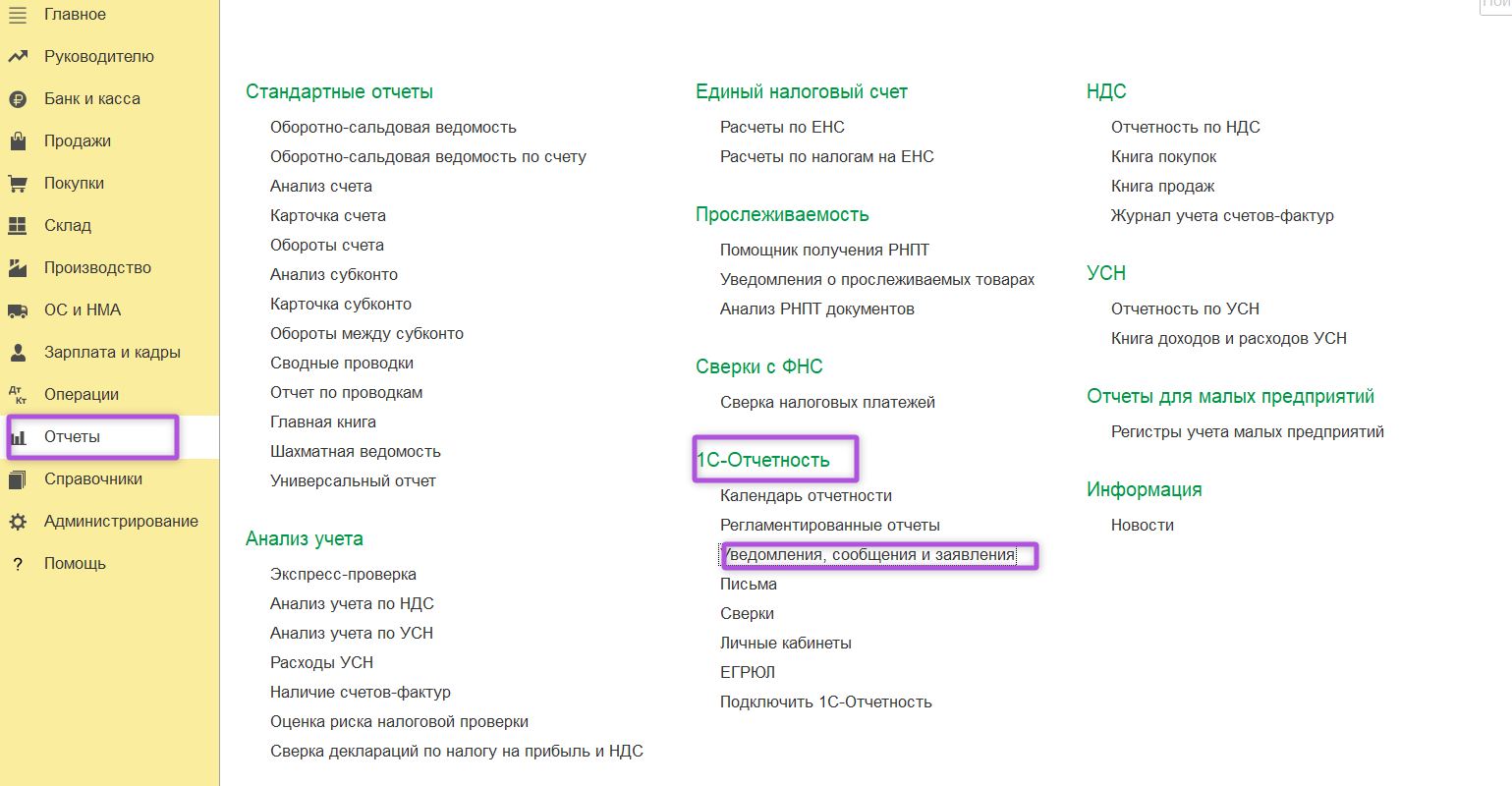
В разделе отчетность найдите подраздел 1С: Отчетность, выберите пункт Уведомления, заявления, письма для создания ДОПП
В открывшемся окне выберите закладку «Уведомления» и нажмите на кнопку «Создать». Перед вами откроется окно с закладками, найдите «Прочее» и нажмите на «+».
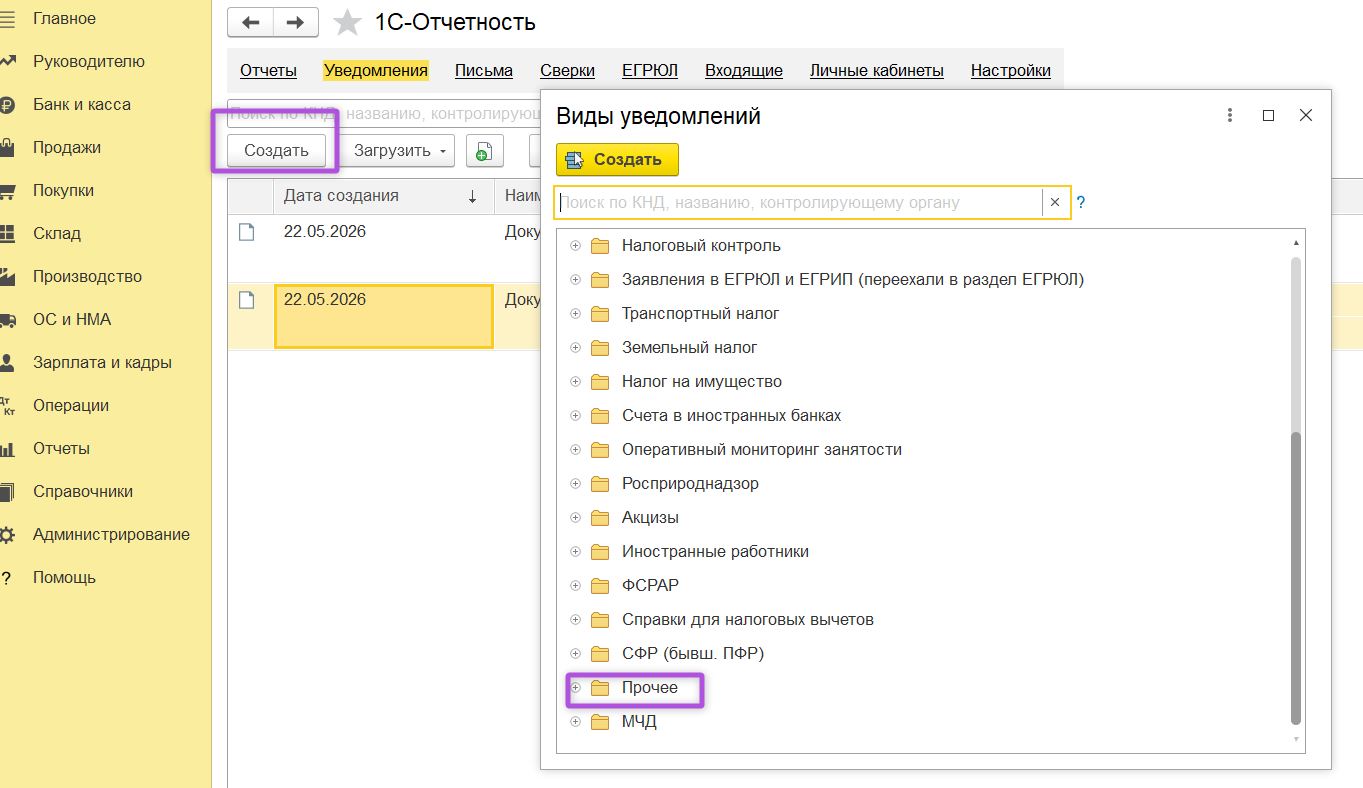
Перейдите по вкладке Прочее после того, как зайдете по вкладке Уведомления, заявления в программе 1С: Бухгалтерия для создания документа о предстоящей поставке
Здесь выберите нужный вид документа — «Документ о предстоящей поставке».
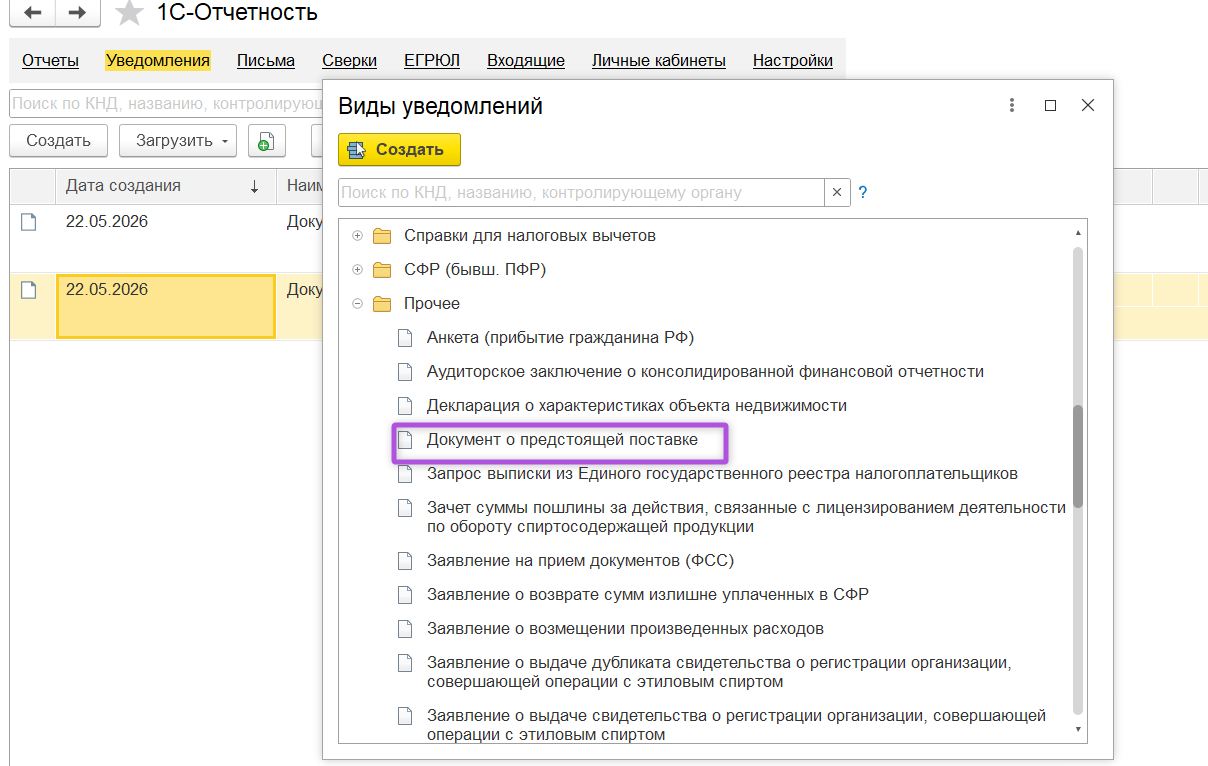
Из списка выберите Документ о предстоящей поставке в программе 1С: Бухгалтерия
В левой части заполните данные о договоре вручную.
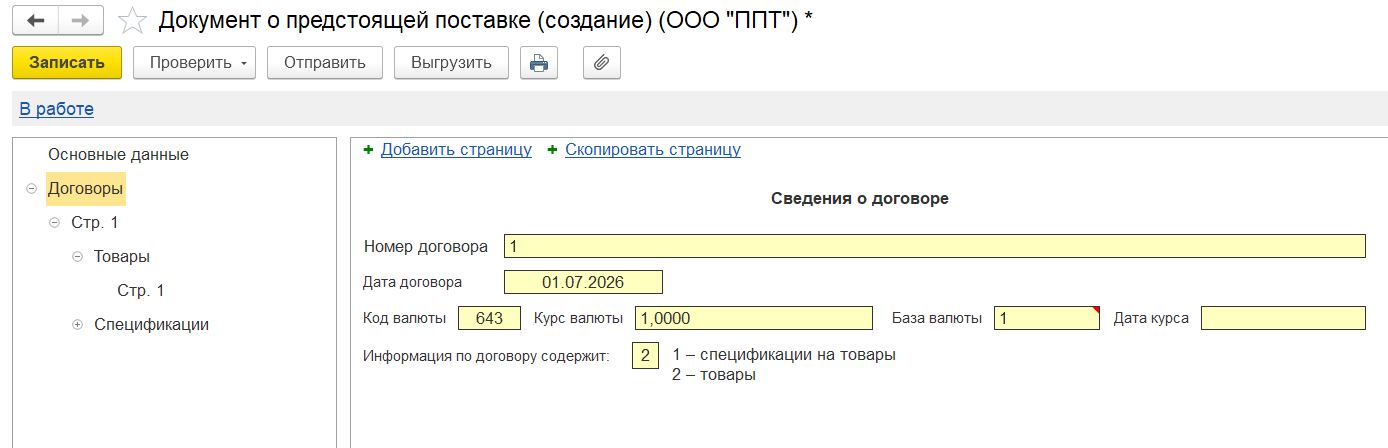
Введите данные о договоре вручную в левой части формы в документе о предстоящей поставке в 1С: Бухгалтерия
В основной части документа внесите данные о заявителе. Здесь же введите сумму обеспечительного платежа.
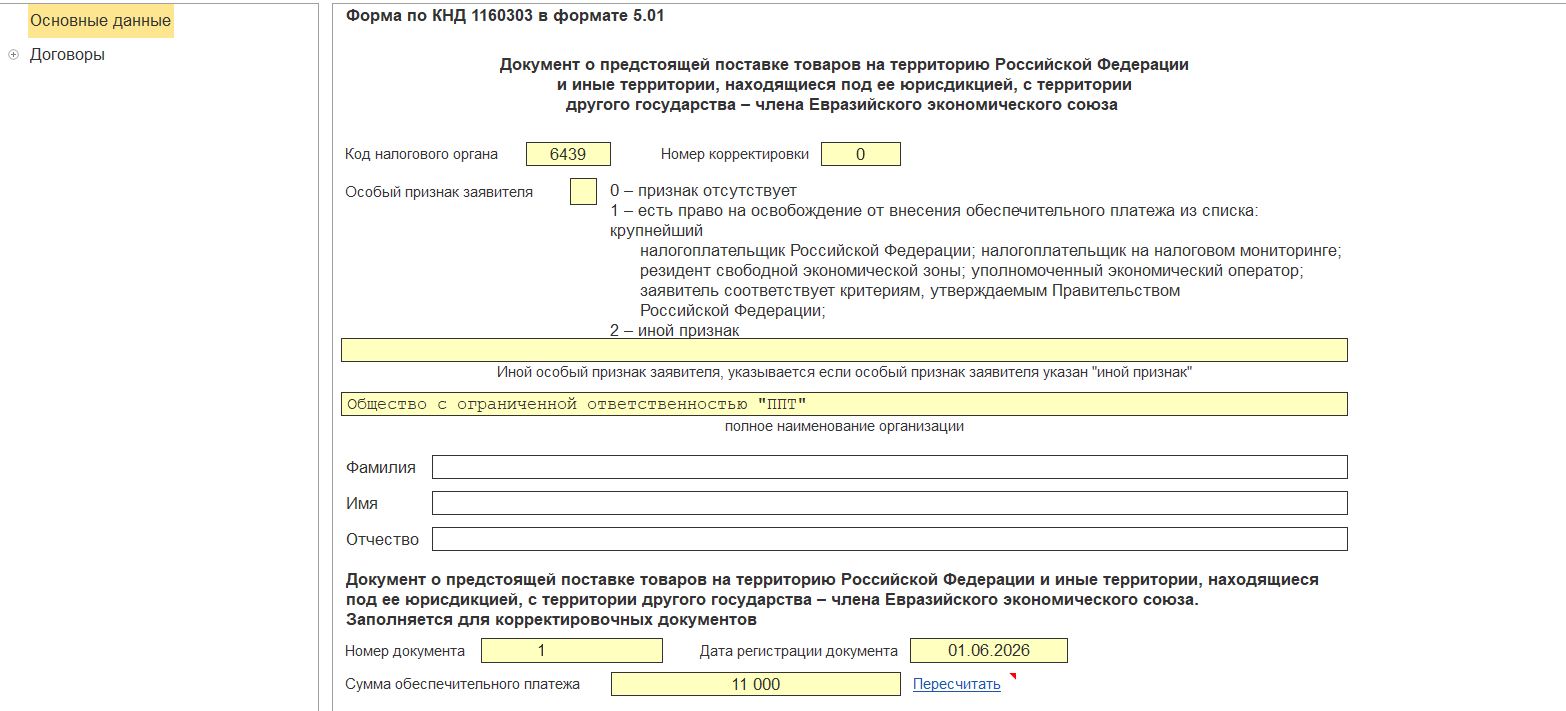
Введите сведения об импортере в первом блоке документа о предстоящей поставке в 1С: Бухгалтерия
Для информации: сумма обеспечительного платежа равна сумме налогов (НДС, акцизы).
В следующем блоке раскройте информацию о поставщике (продавце) и перевозчике.
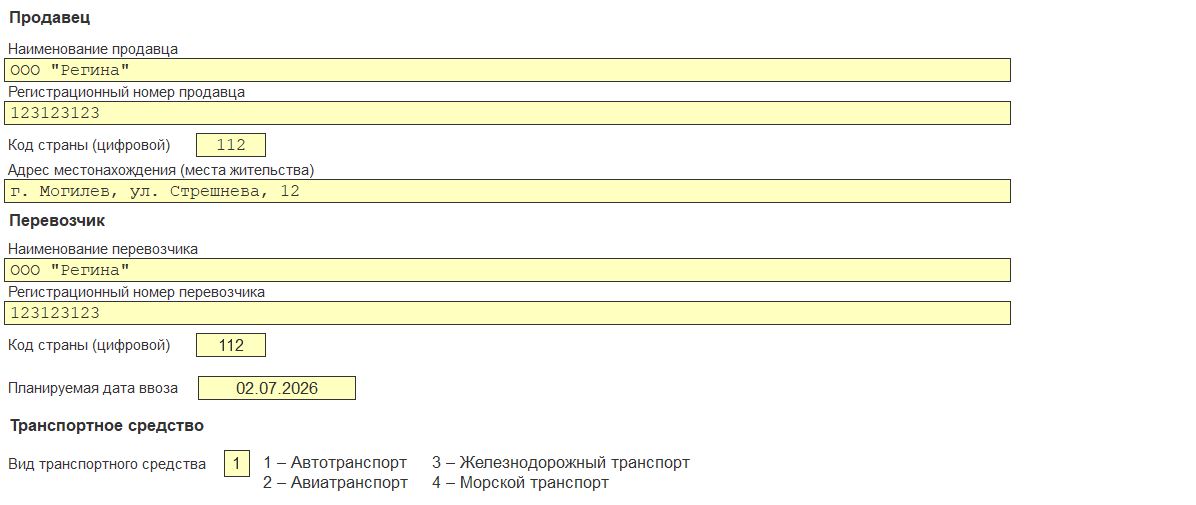
Введите сведения о продавце и перевозчике в документе о предстоящей поставке в программе 1С: Бухгалтерия
Далее введите информацию о транспортном средстве, на котором станет перевозиться груз. Здесь же находится блок, в котором указываются номер и дата транспортной накладной.
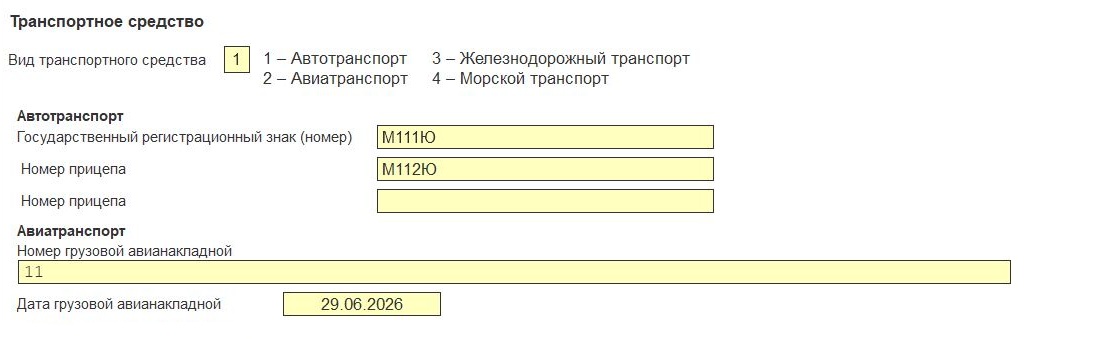
Введите данные о транспортном средстве, на котором будет перевозиться товар, в документ о предстоящей поставке в программе 1С: Бухгалтерия
Запишите документ.
Из личного опыта предполагаю, что частые ошибки в документе о предстоящей поставке будут связаны с неправильным указанием данных о продавце (перевозчике), о транспортном средстве. Еще одной причиной станет отсутствие денег на ЕНС для уплаты обеспечительного платежа.
Как отправить готовый ДОПП
Готовый документ вы сможете отправить из программы, только подключив сервис «1С:Отчетность», нажав на кнопку «Отправить» в верхней части окна.
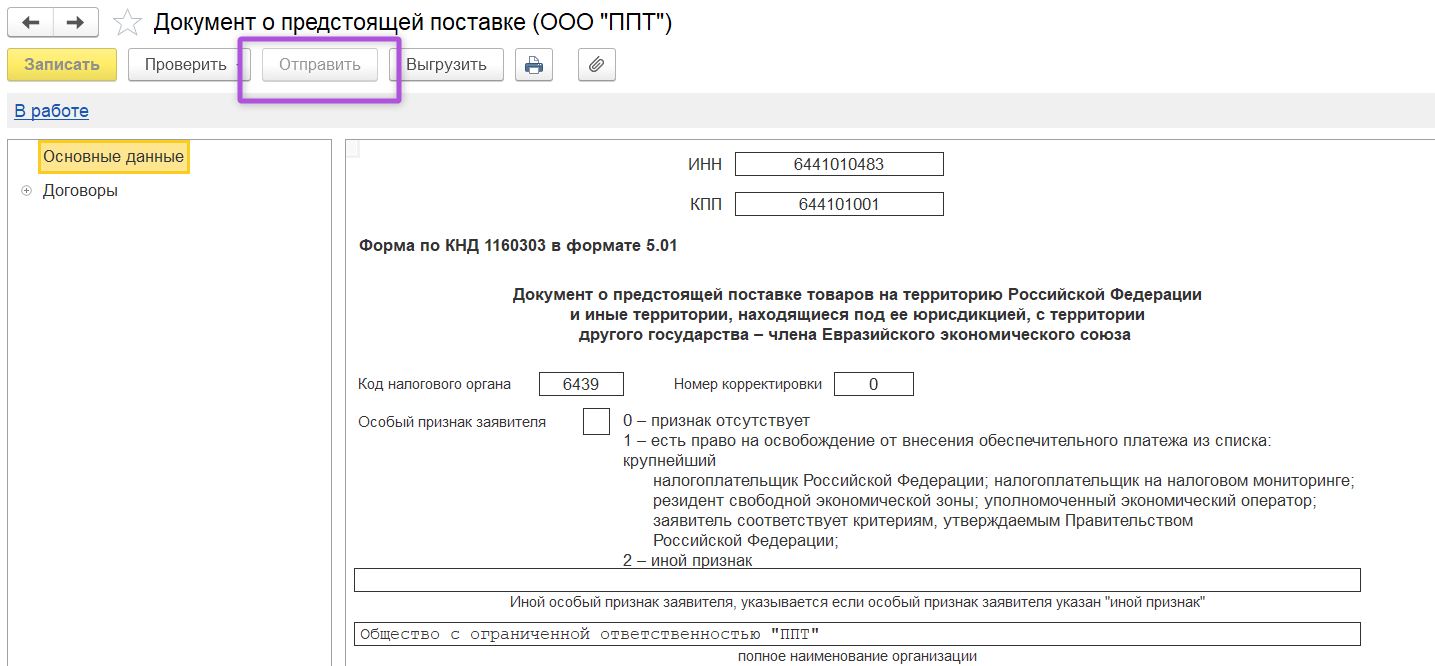
Отправьте ДОПП, перейдя по кноке Отправить. Это можно сделать, если подключен сервис 1С: Отчетность.
В противном случае на экране появляется сообщение, препятствующее отправке документа о предстоящей поставке. В моем случае кнопка «Отправить» неактивна, так как я до этого момента записала документ, а подключение к сервису «1С:Отчетность» отсутствует. Программа заблокировала документ о предстоящей поставке. Я могу только вывести его на печать, нажав на соответствующую кнопку.
Читайте также: как вернуть товар поставщику